1. CentOS ISO 파일 설치하기
CentOS Project
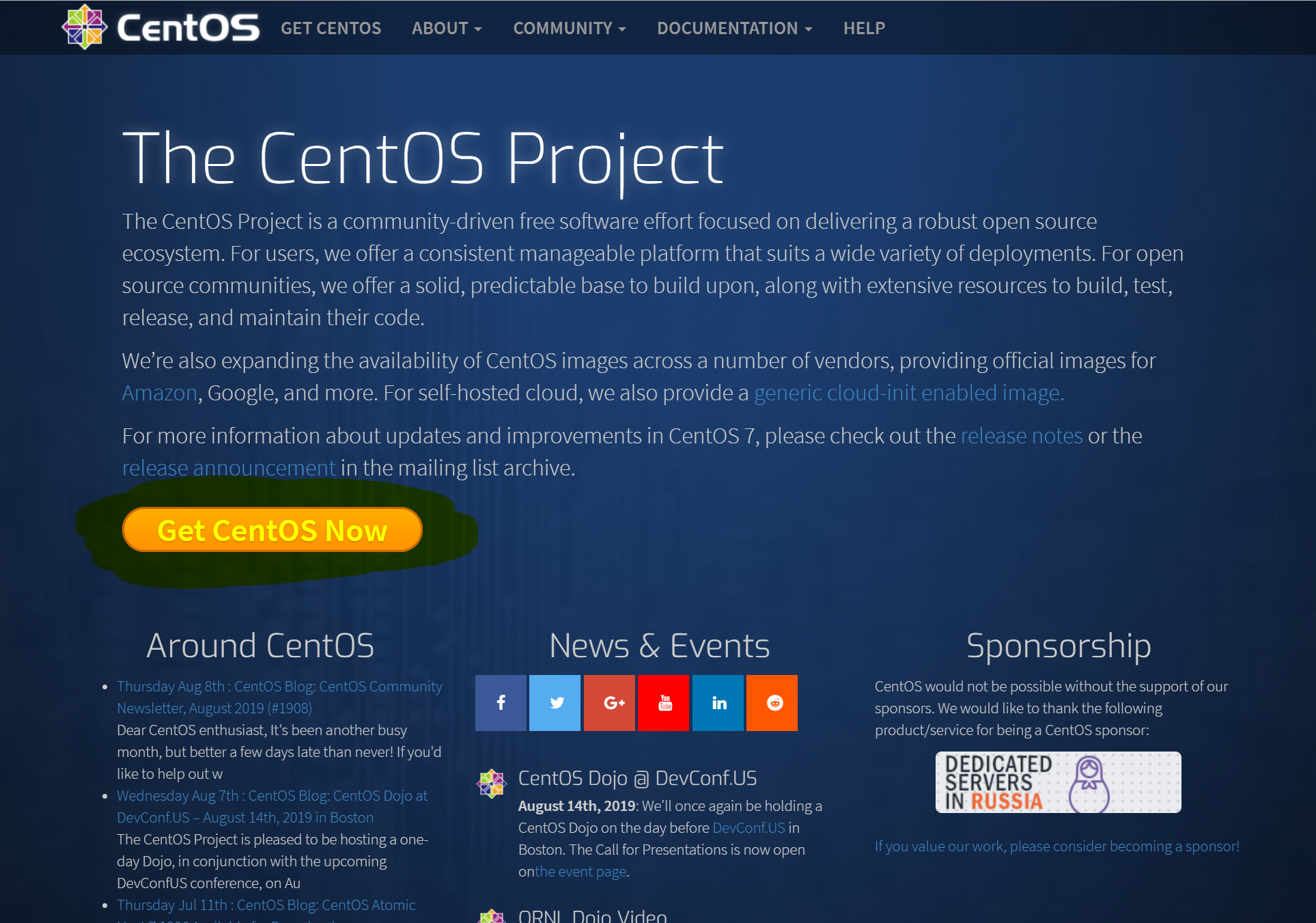
The CentOS Project The CentOS Project is a community-driven free software effort focused on delivering a robust open source ecosystem. For users, we offer a consistent manageable platform that suits a wide variety of deployments. For open source communitie
www.centos.org
홈페이지를 클릭한다.
1-1. Get CentOS Now 클릭
1-2. DVD ISO 클릭

1-3. mirror.kakao 클릭.

2. Virtual Box 설정
2-1. 호스트 네트워크 관리자 클릭.

2-2. 수동 어댑터 설정(IPv4 주소, 서브넷 마스크 확인)

2-3.DHCP 서버 확인

3.CentOS ISO 삽입
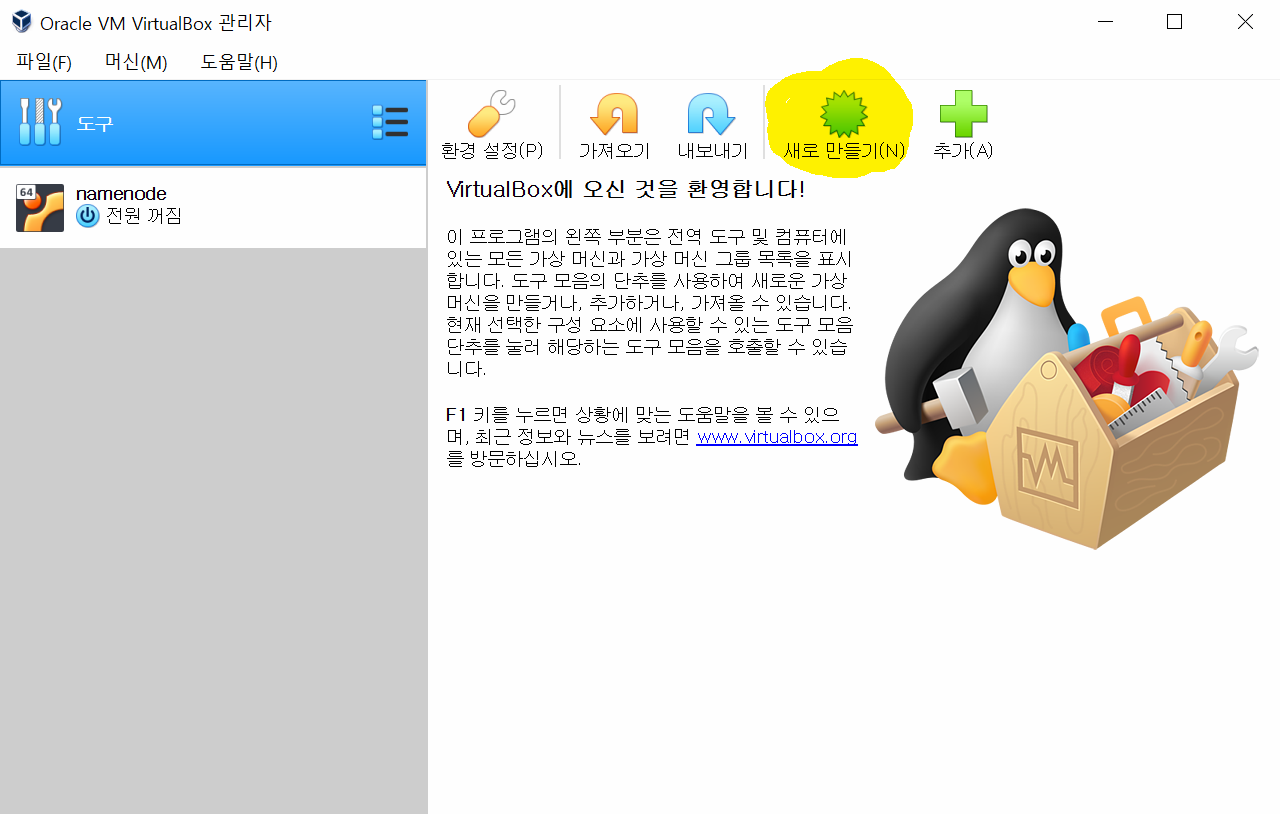
3-1. 새로 만들기 클릭
3-2. 이름 및 운영 체제 확인

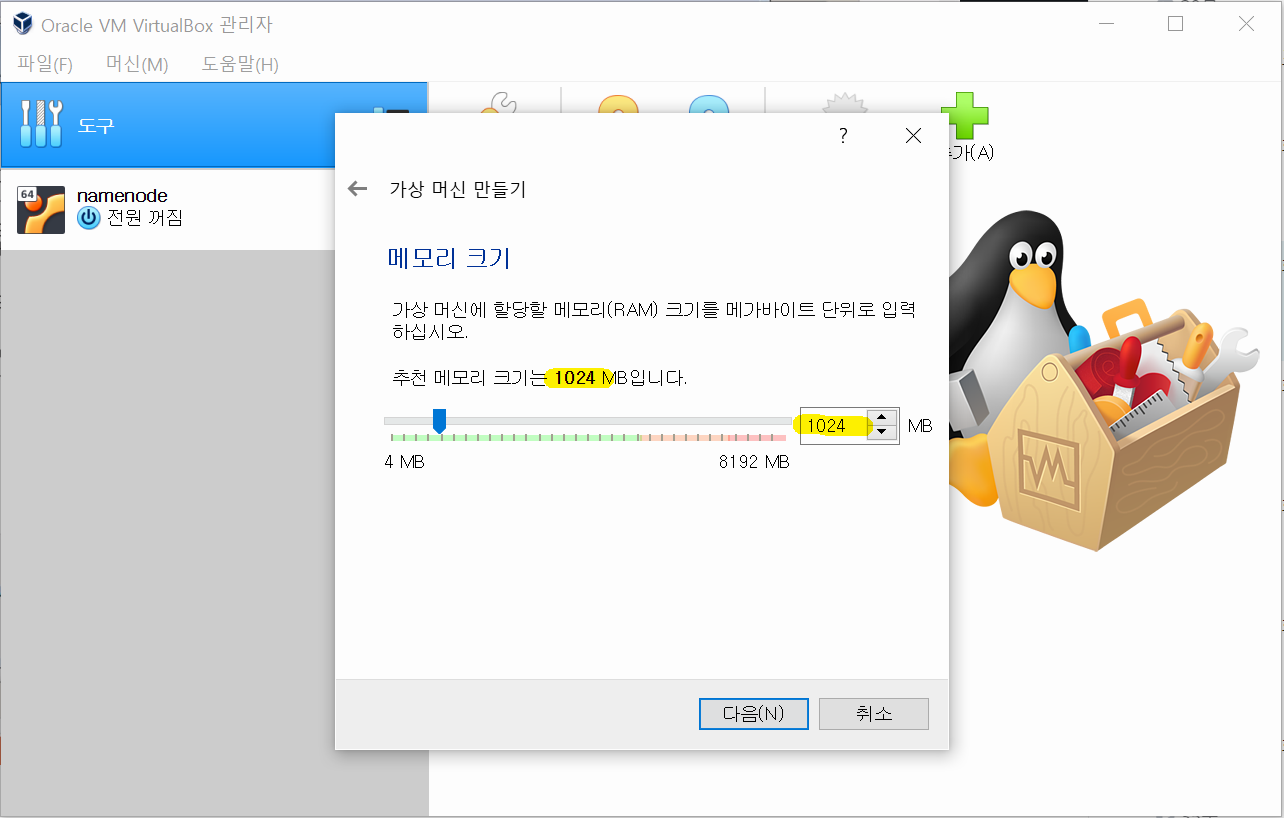
3-3. 메모리 크기 확인
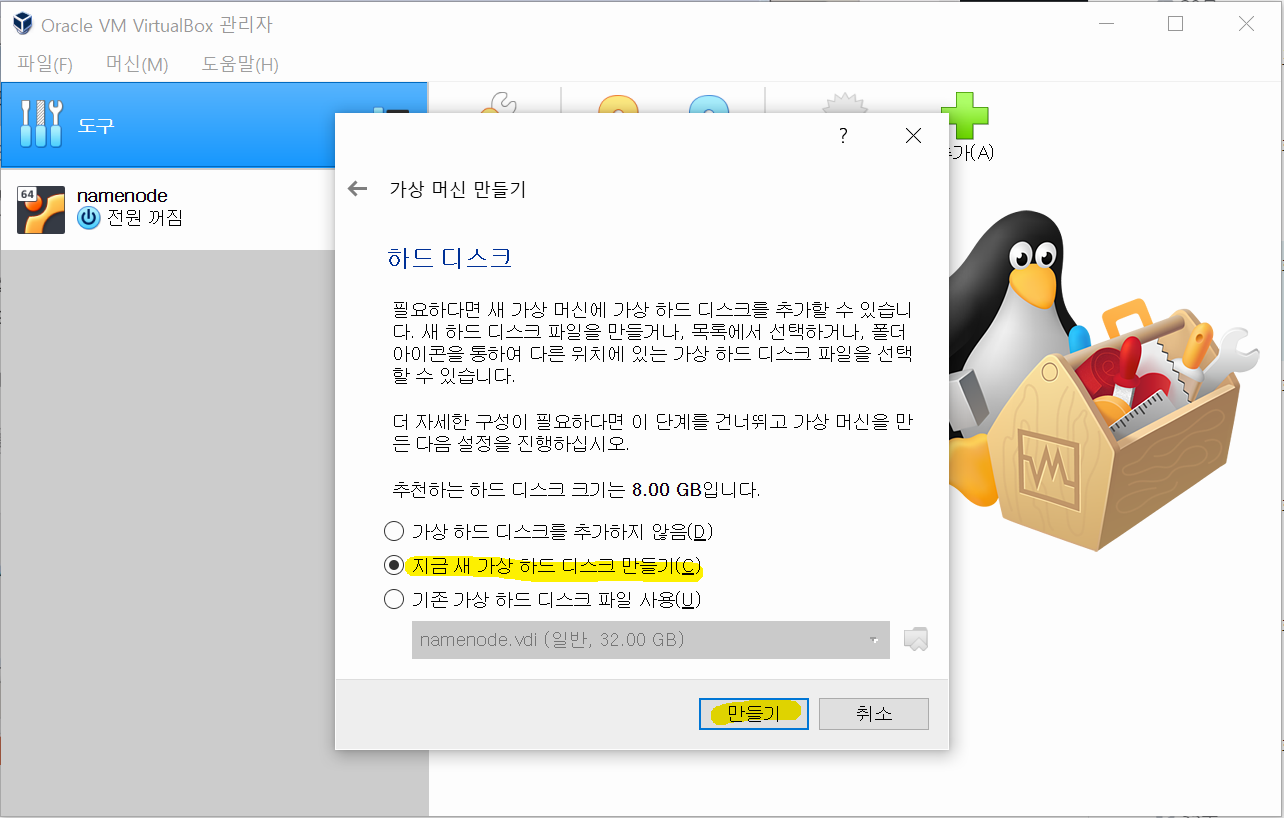
3-4. 지금 새 가상 하드 디스크 만들기
3-5.VDI 설정

3-6. 고정 크기 확인
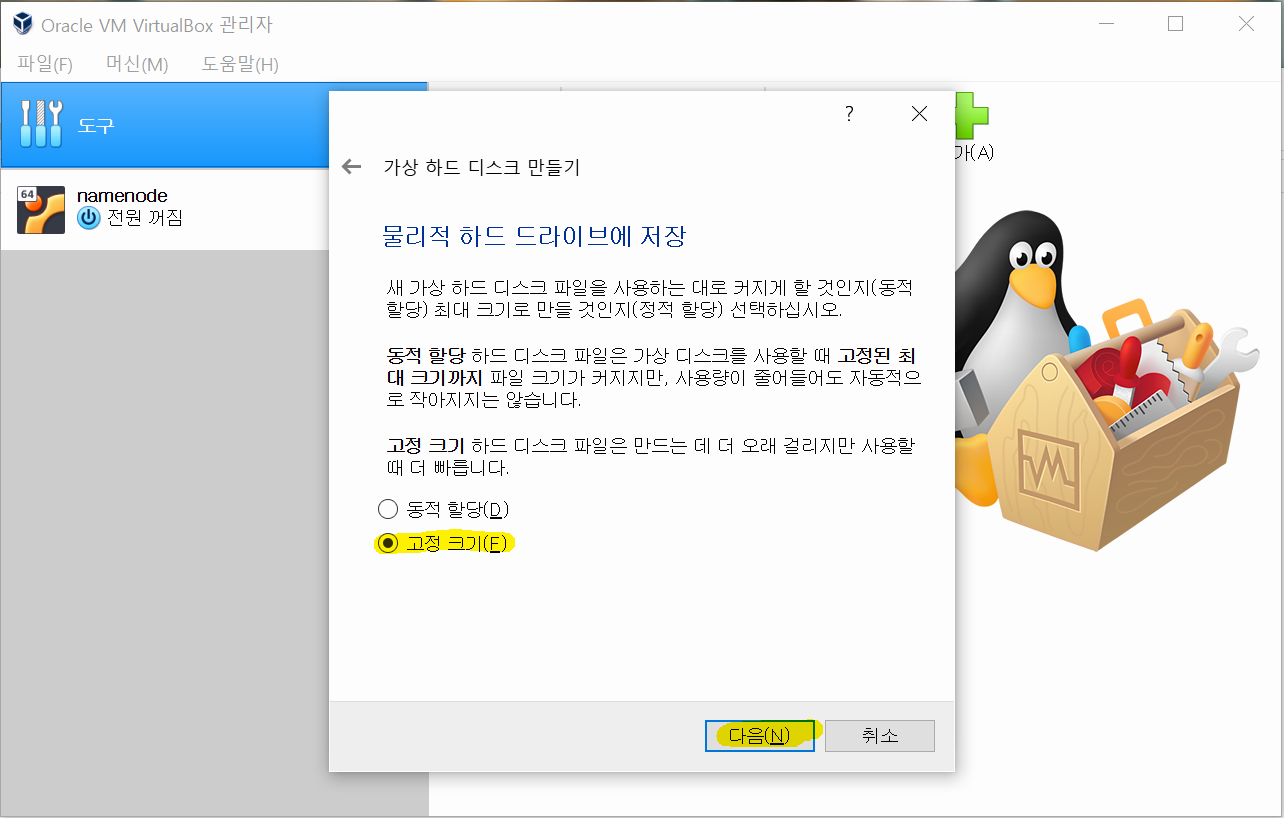
3-7. 파일 위치 및 크기 확인

3-8. 만든 다음 설정 클릭.

3-9. 네트워크 -> 어댑터 2,3 설정
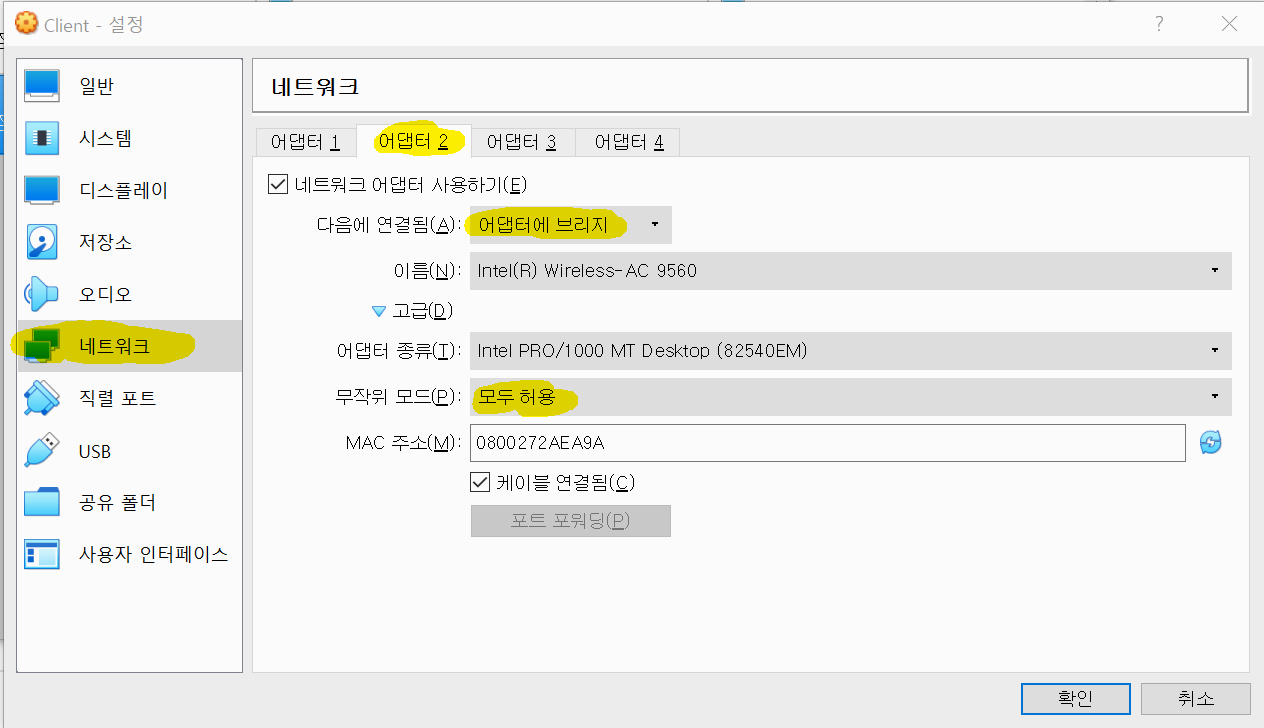

3-10. 시작 누르기

3-11. CentOS ISO 다운 받은 파일 경로 물리기.

4.CentOS 시작하기
4-1. Enter 를 누른다.(첫번째 줄)

4-2. TAP 을 눌러 SKIP으로 넘긴다음 Enter

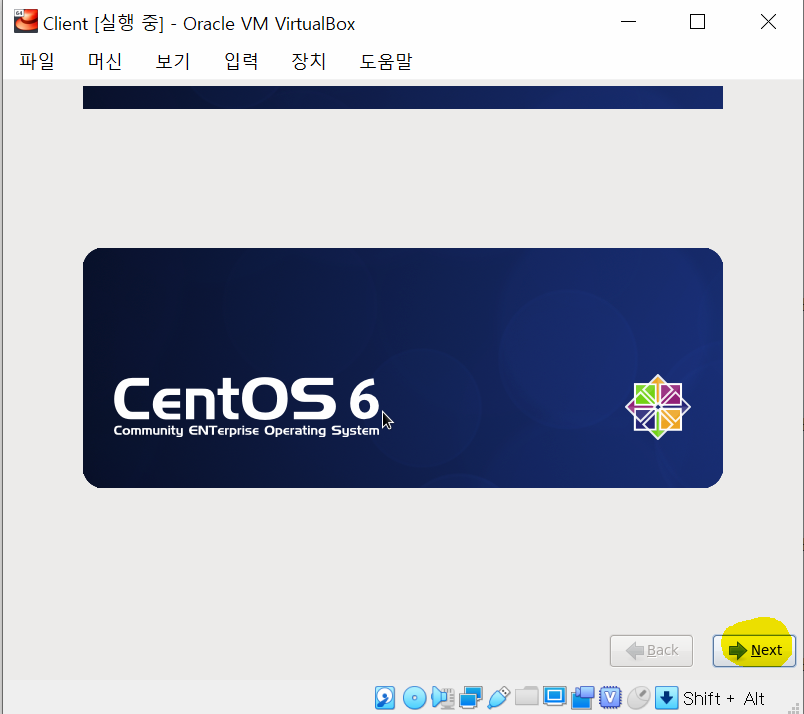
4-3. Next 클릭
4-4. Korean 클릭
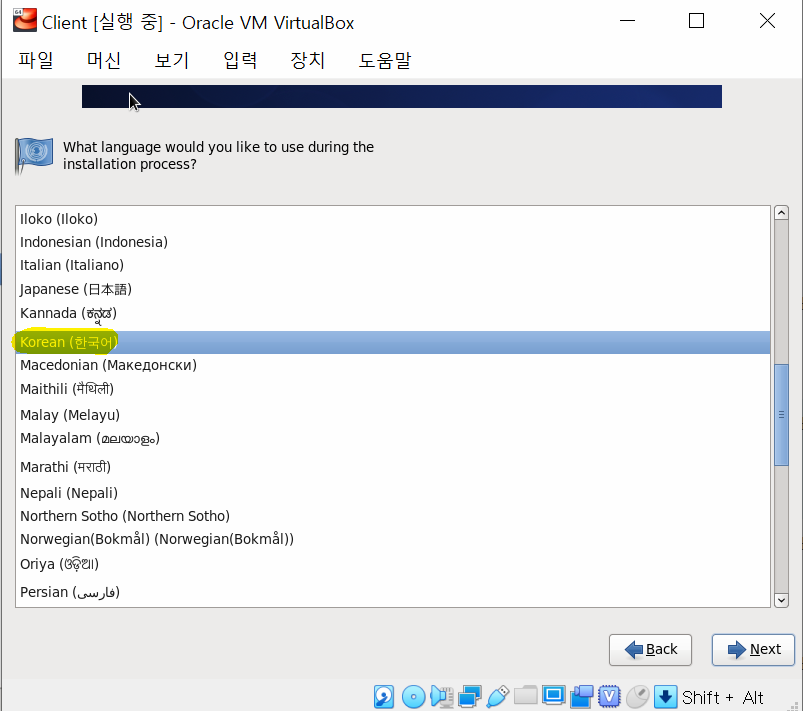
4-5. 한국어 클릭

4-6.기본 저장 장치
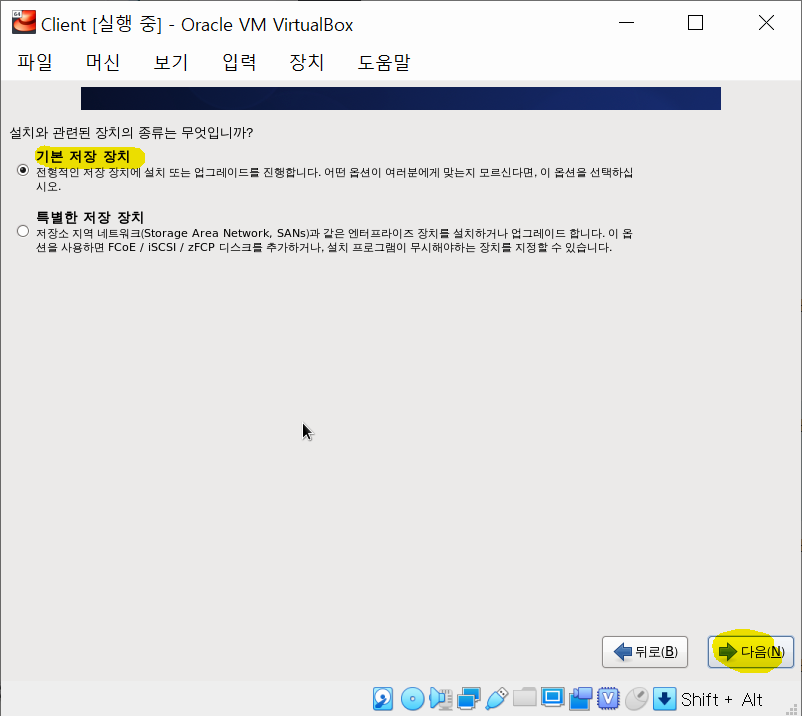
4-7. 예, 모든 데이터를 삭제합니다.

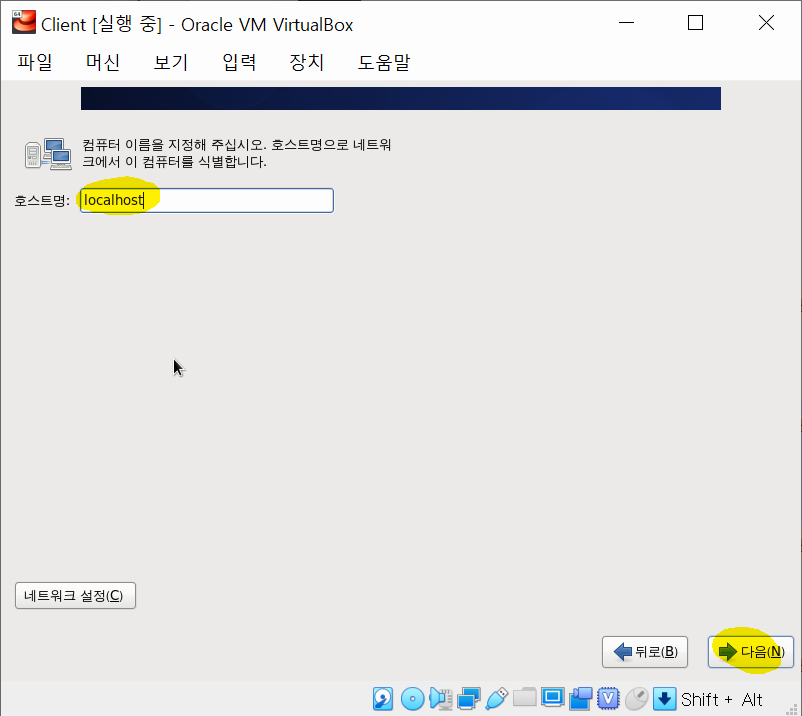
4-8.localhost 이름 설정(사용자 임의 변경 가능)
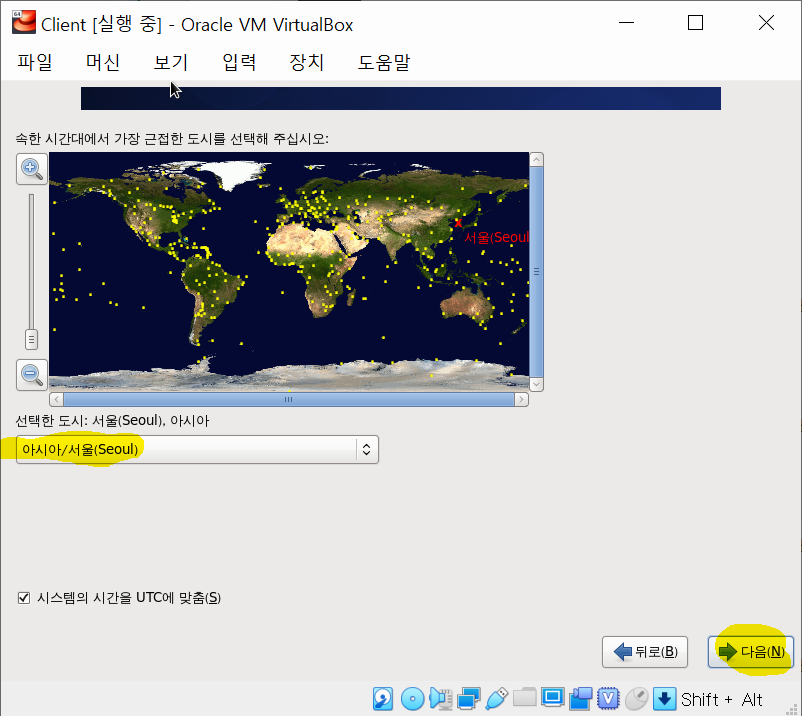
4-9. 아시아/ 서울 설정
4-10. Root 암호 설정(6글자 이상)

4-11. 모든 공간 사용

4-12. 디스크에 변경 사항 기록

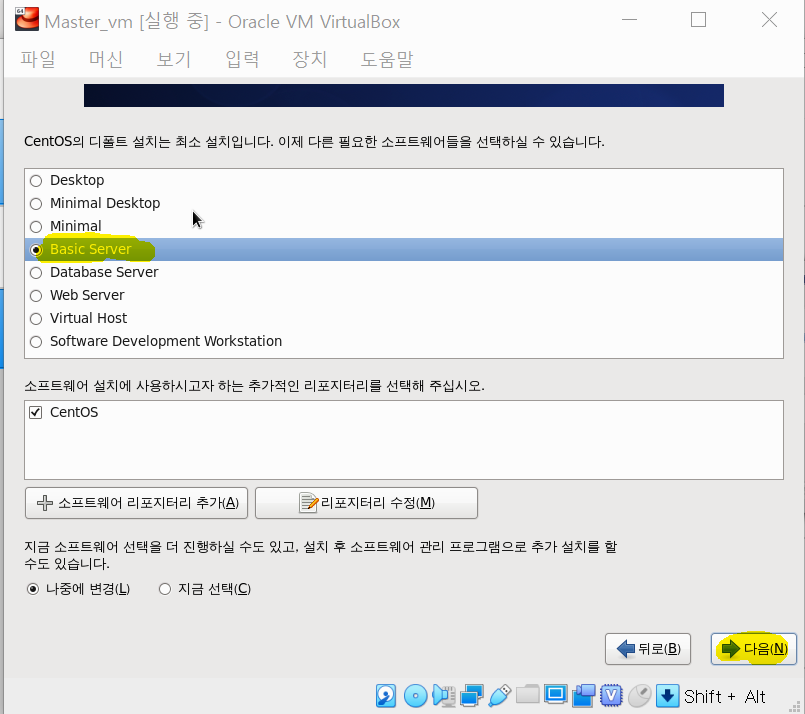
4-13. Desktop 설정(나중에 서버PC는 Basic Server 설치) 아주 중요.

4-14. 재부팅 실시

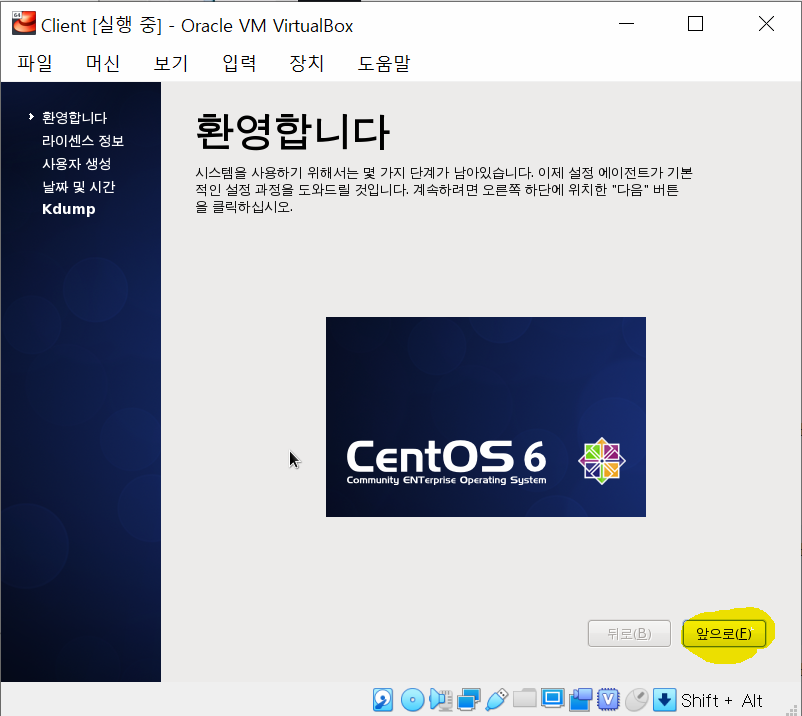
4-15. 재부팅 후 화면 나오면 앞으로 클릭.
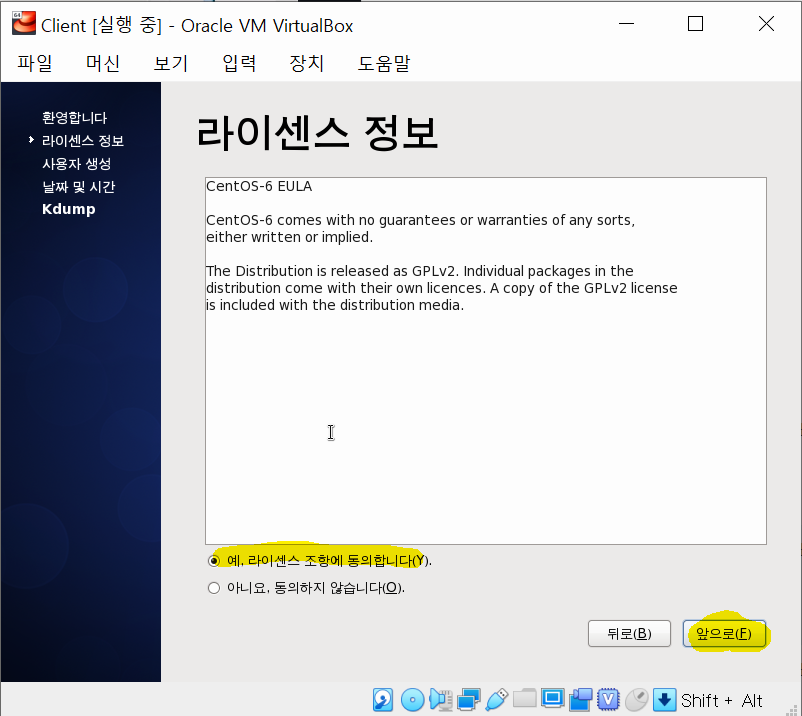
4-16. 라이센스 정보 동의 후 앞으로.
4-17. Root 계정 사용 시 건너띄기
아니면 사용자 이름 설정하고 암호 확인

4-18. 날짜 및 시간 확인 후 앞으로.

4-19. 완료 클릭

4-20. Root 계정 사용시 사용자 이름은 root 입력.
사용자 ID 사용 시 전에 설정했던 비밀번호만 입력하면됩니다.

4-21. 암호 입력
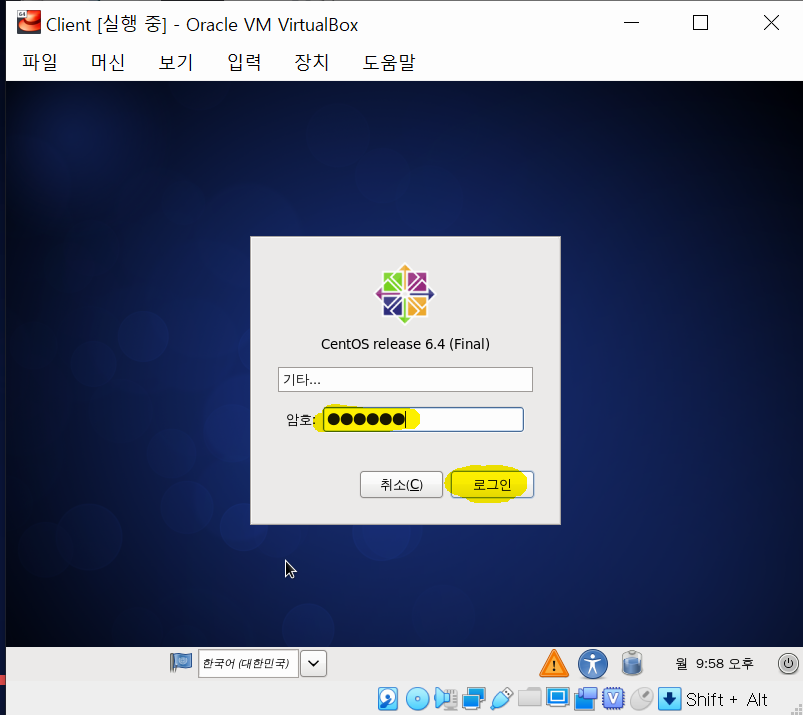
4-22. 화면 나오면 끝!

4-23. Client(Desk TOP), Master01(Basic server), Slave02 (Basic server) , Slave03 (Basic server) 총 4개를 만들어 주셔야 됩니다. Clinet2는 제가 백업용으로 복제해논 것이니 무시하셔도 됩니다.

'전공 > 하둡' 카테고리의 다른 글
| 3. CentOS Virtual Box 하둡 설치 네트워크 설정 (0) | 2019.08.31 |
|---|---|
| 하둡 Master / Slave 서버 컴퓨터 설정 (0) | 2019.08.25 |
| CentOS yum Could not retrieve mirrorlist 에러 (0) | 2019.08.22 |
| CentOS - Virtual Box 게스트 확장 설치 후 해상도 설정하는 방법(화면 크기 조절) (1) | 2019.08.21 |
| 1. CentOS 게스트 확장 설치 (0) | 2019.08.21 |