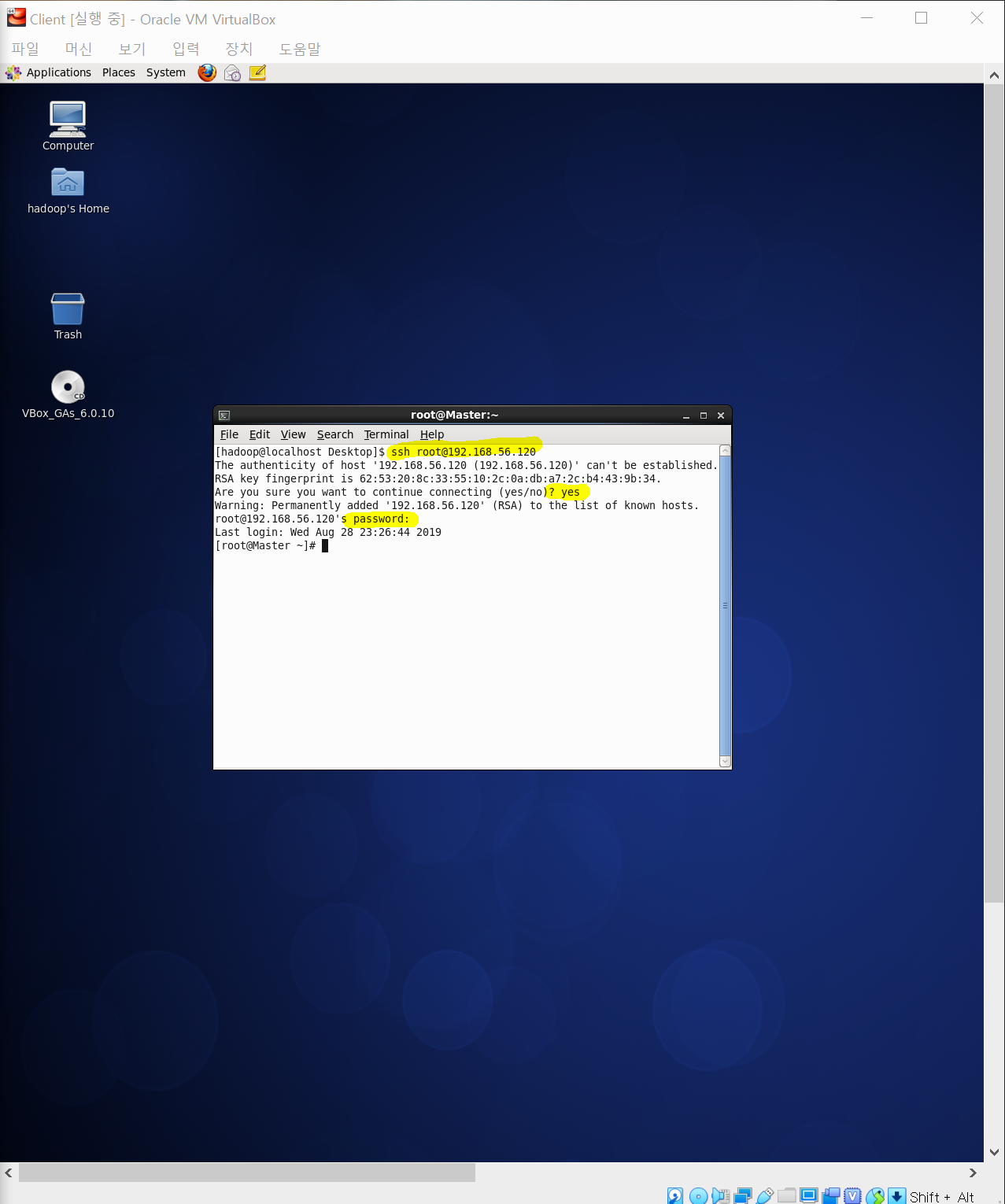
1. Client PC에서 Master PC에 접속하기 위해 SSH 명령어를 실행합니다.
ssh root(root 계정으로 로그인)@192.168.56.120(Master pc 서버 IP 주소, 이때 Master PC는 켜져 있어야 합니다.)
그 다음 yes 한 뒤 Master PC의 root 비밀 번호를 입력하면 Master PC를 Root 권한으로 제어가 가능해집니다.
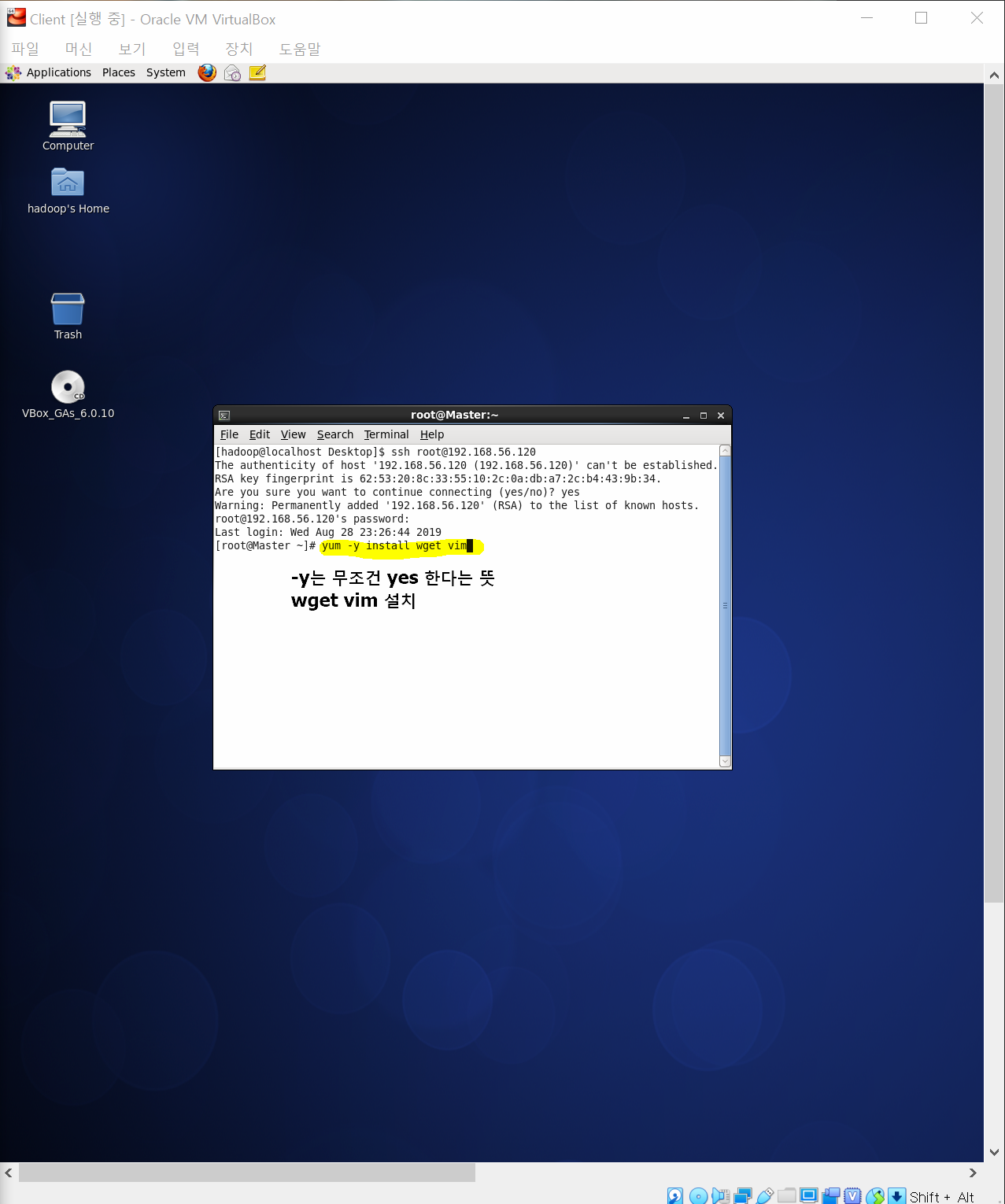
2. Master PC에서 쓸 wget 과 vim 을 설치합니다.
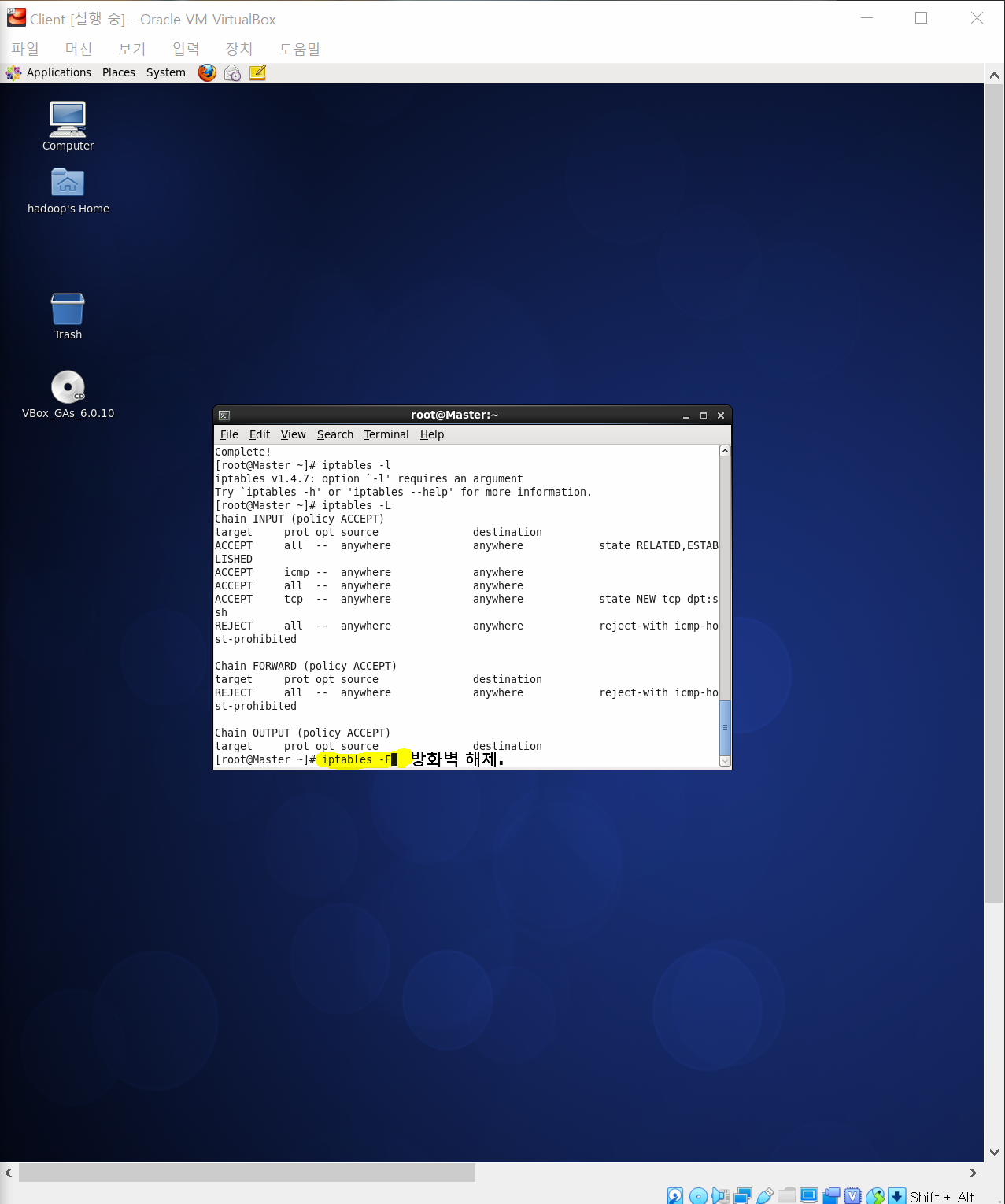
3. 나중에 하둡을 실행할 때 방화벽 때문에 문제가 생길 수 있기 때문에 미리 방화벽을 해제 시켜줍니다.
iptables -F 명령어.
iptables -L 명령어로 해제 되었는지 다시 확인 할 수 있습니다.
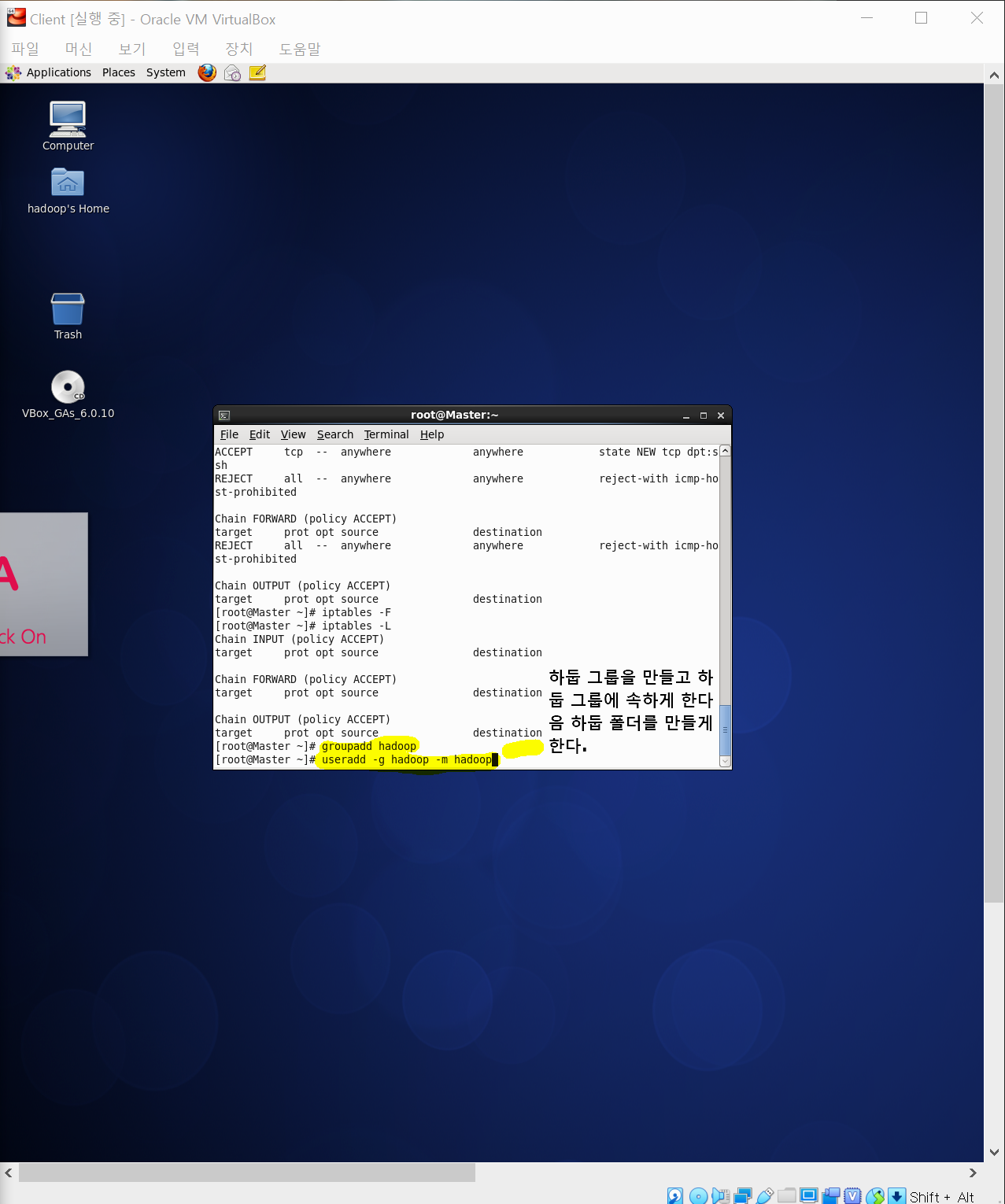
4. 하둡 그룹을 만들고 유저를 만들고 hadoop 디렉토리도 생성합니다.
5. 똑같이 hadoop 계정에 패스워드 생성시켜 줍니다.
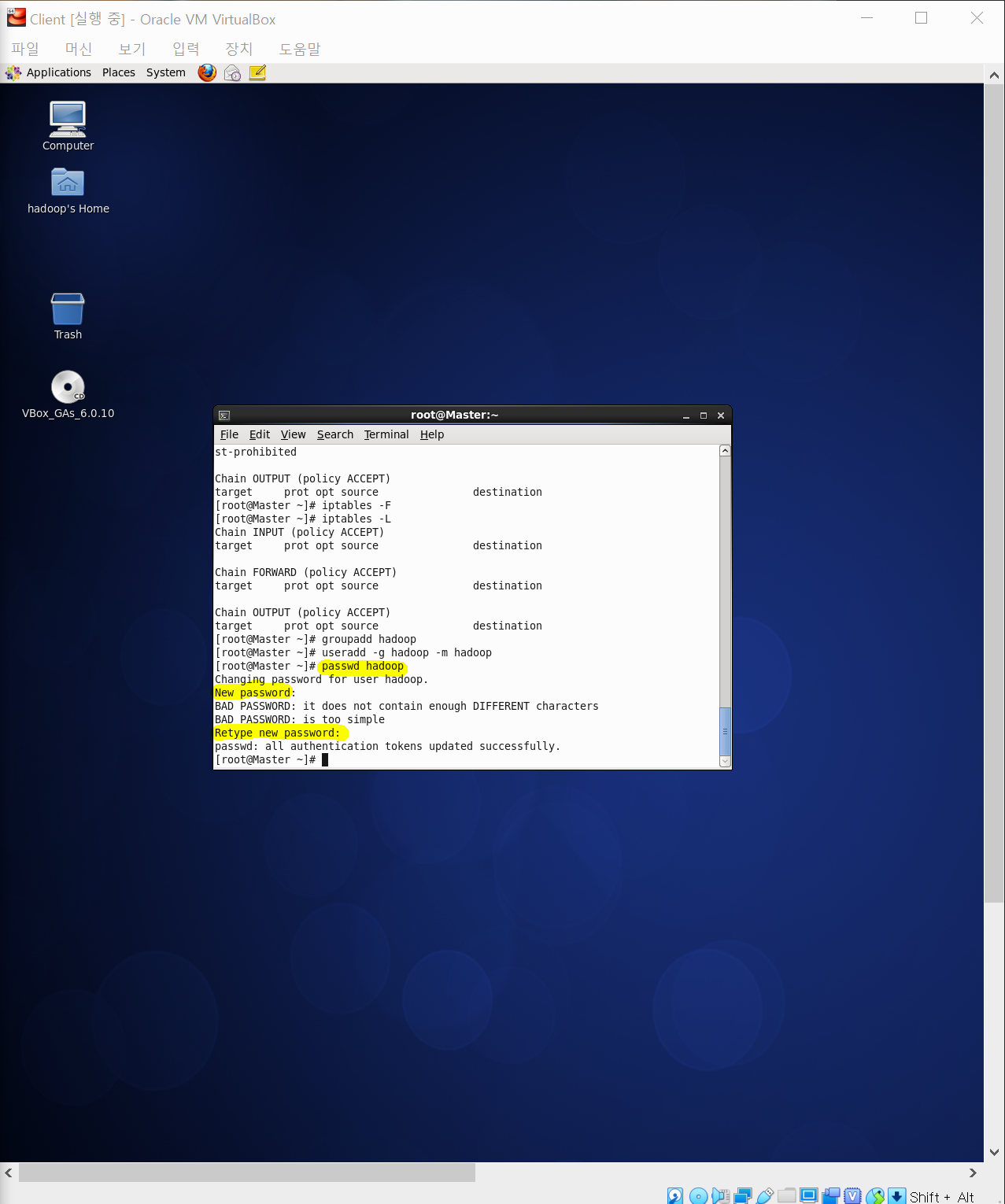
6. su 권한으로 hadoop 계정을 실행합니다.
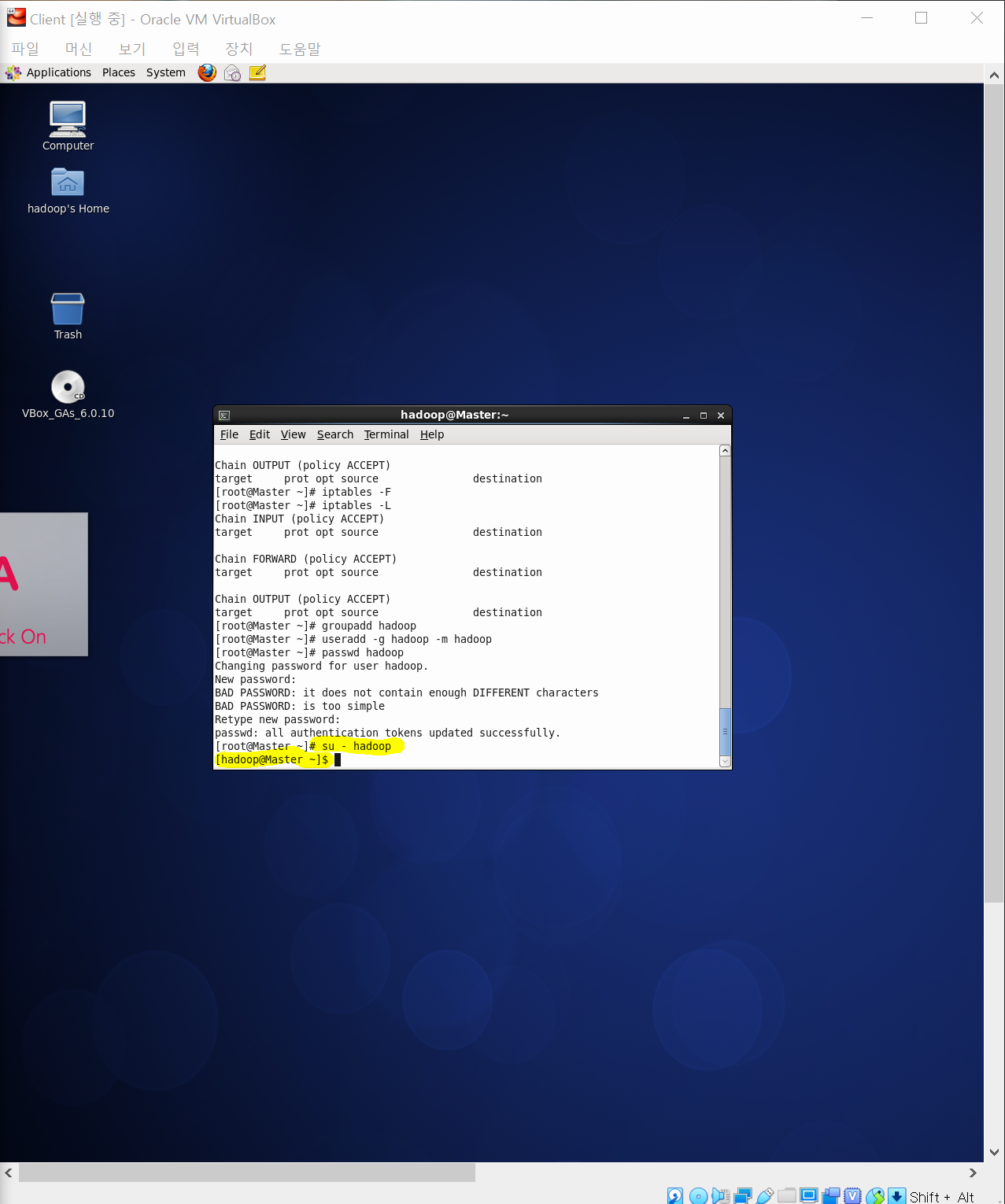
7. ssh 통신을 통해 환경 변수를 제어할 경우 .bash_profile 에서 해주어야 합니다.
(Client PC에서는 .bashrc 수정)
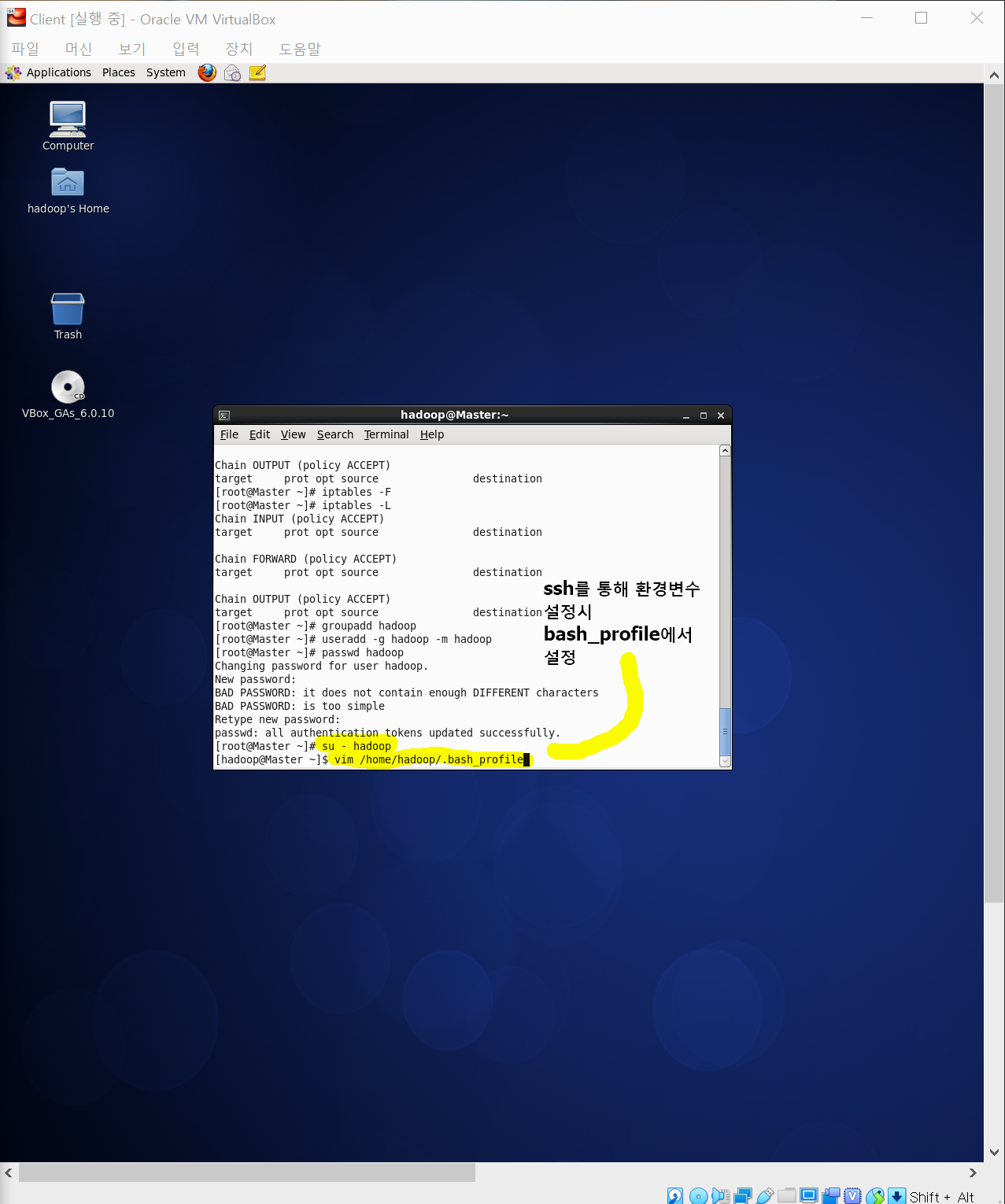
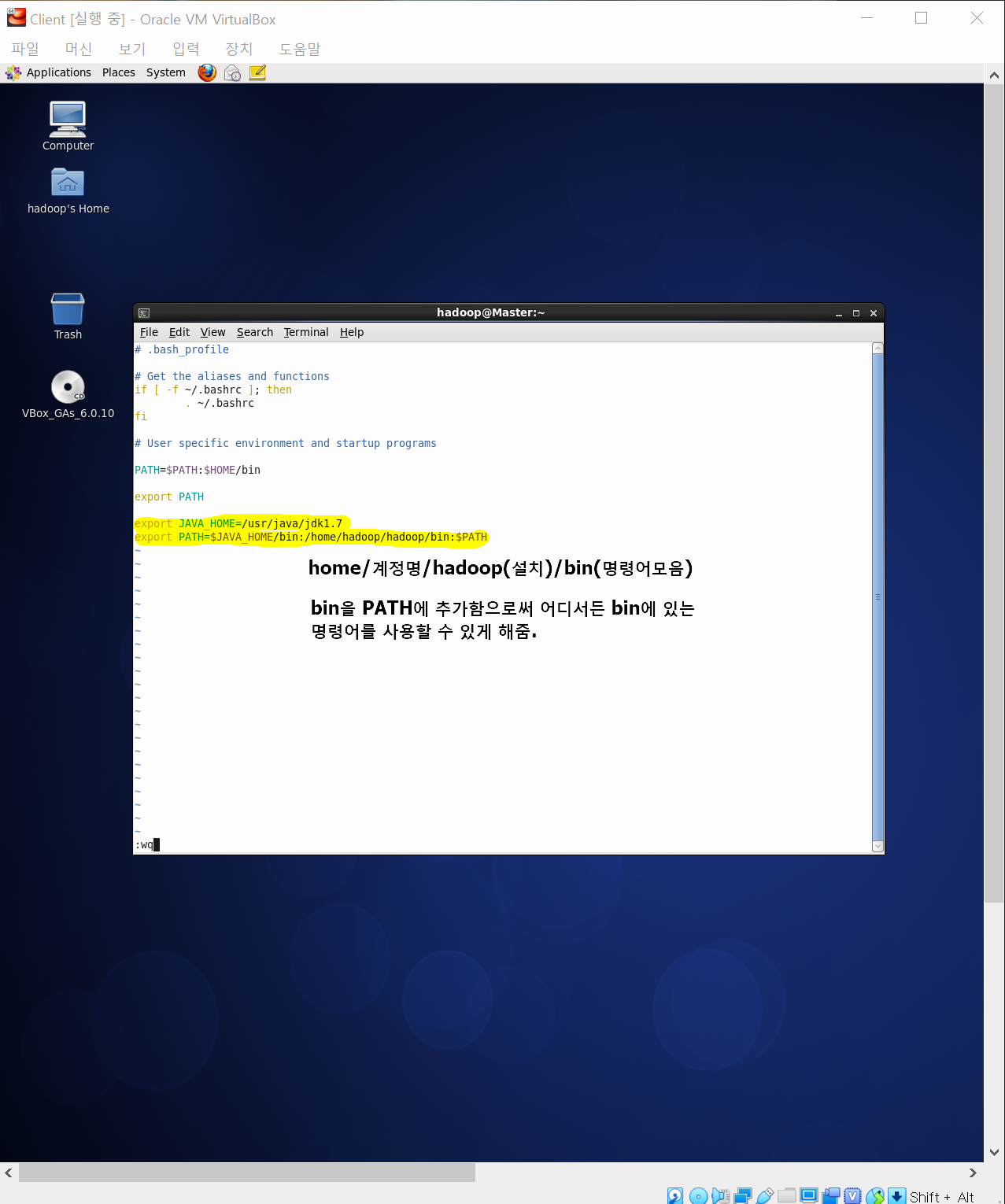
8. Client PC에서 수정한 내용과 같이 export 2줄을 추가해줍니다.
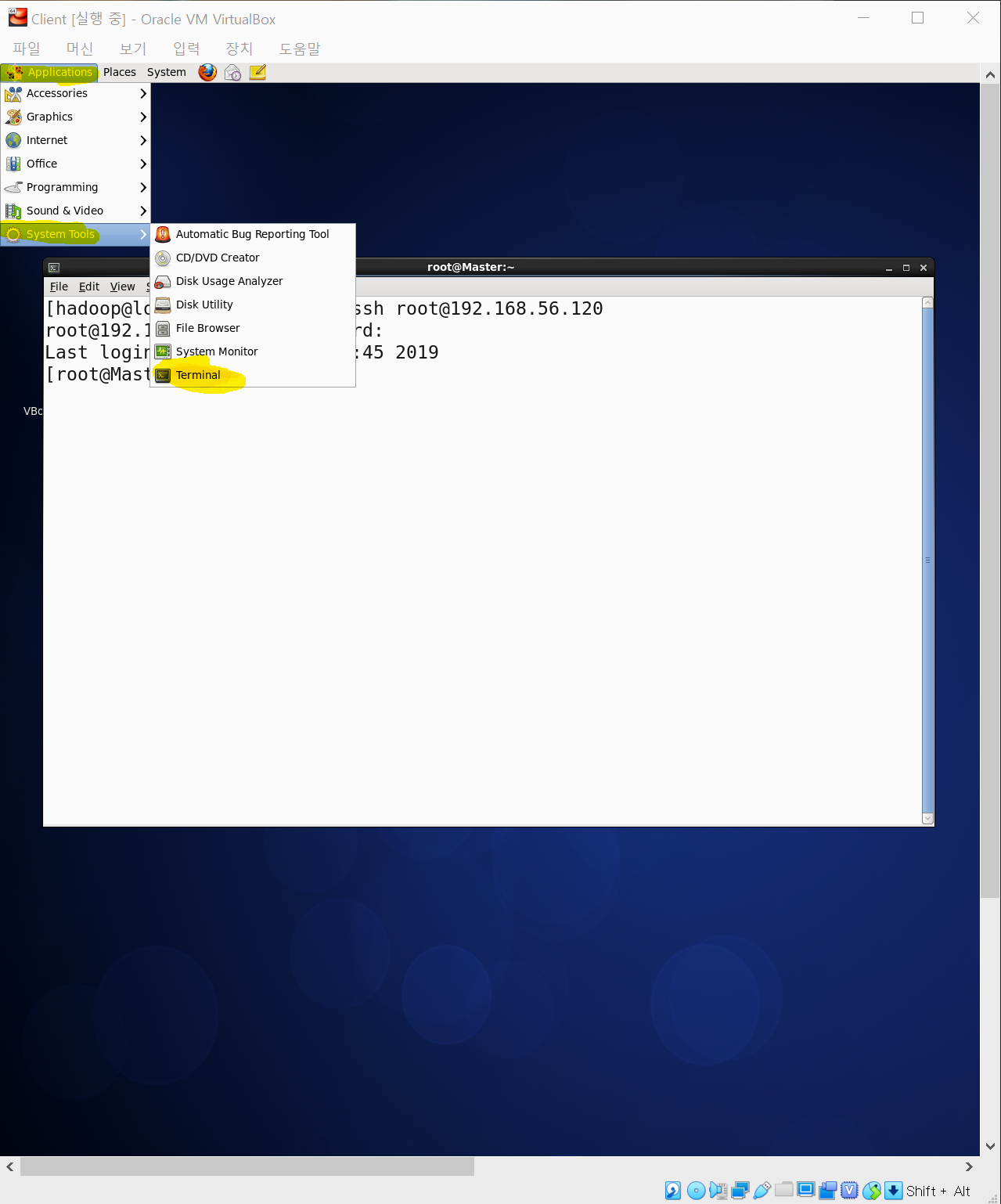
9. Client PC에 있는 Java 설치 파일을 옮기기 위해 Client PC의 터미널을 켜줍니다.
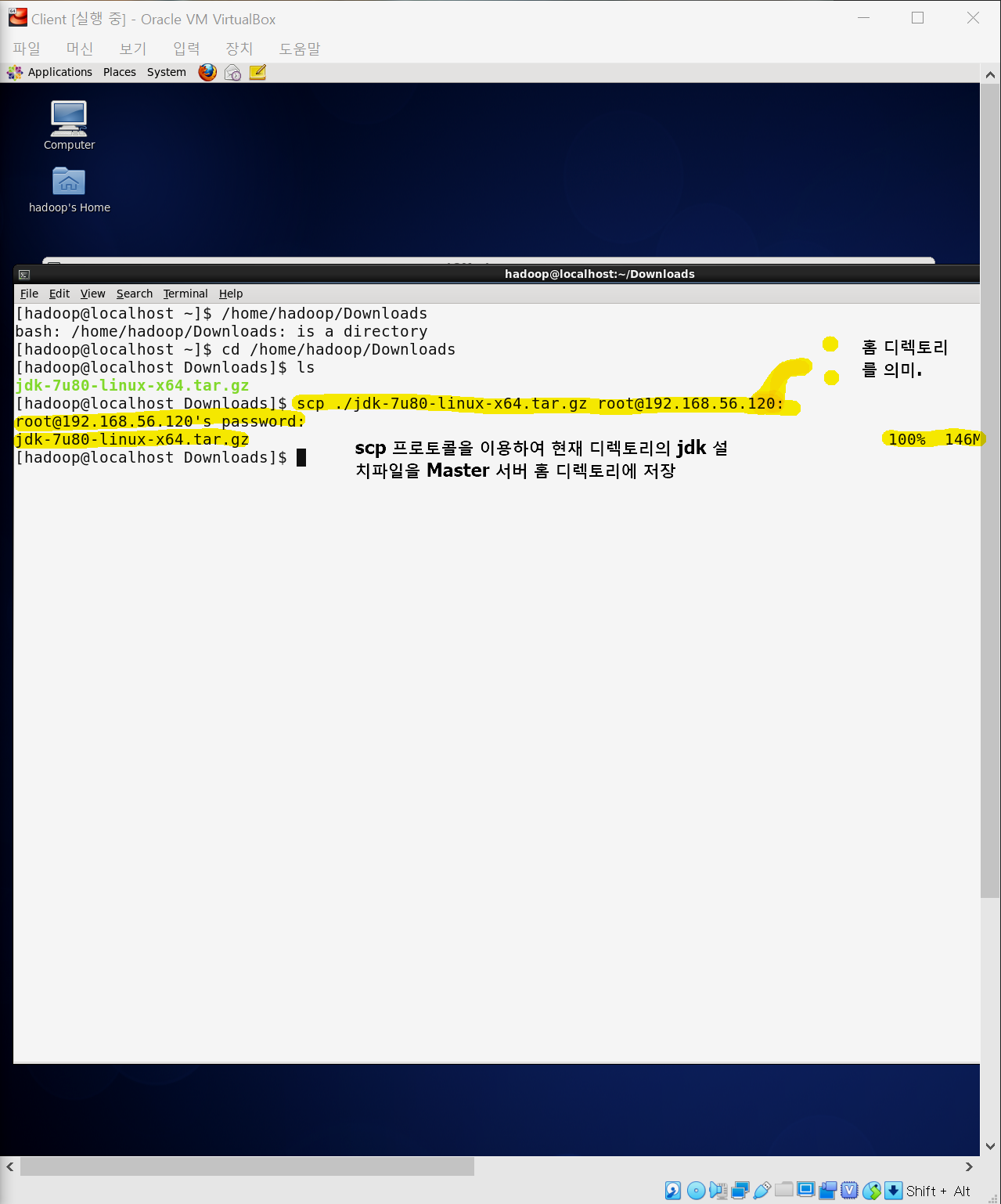
10. SCP 명령어를 통해 설치 파일을 Master PC로 옮겨 줍니다.
scp ./(현재 디렉토리의)jdk-7u80-linux-x64.tar.gz root@192.168.56.120:( :은 홈 디렉토리를 의미한다.)
passwd도 입력하면 작업이 실행됩니다.
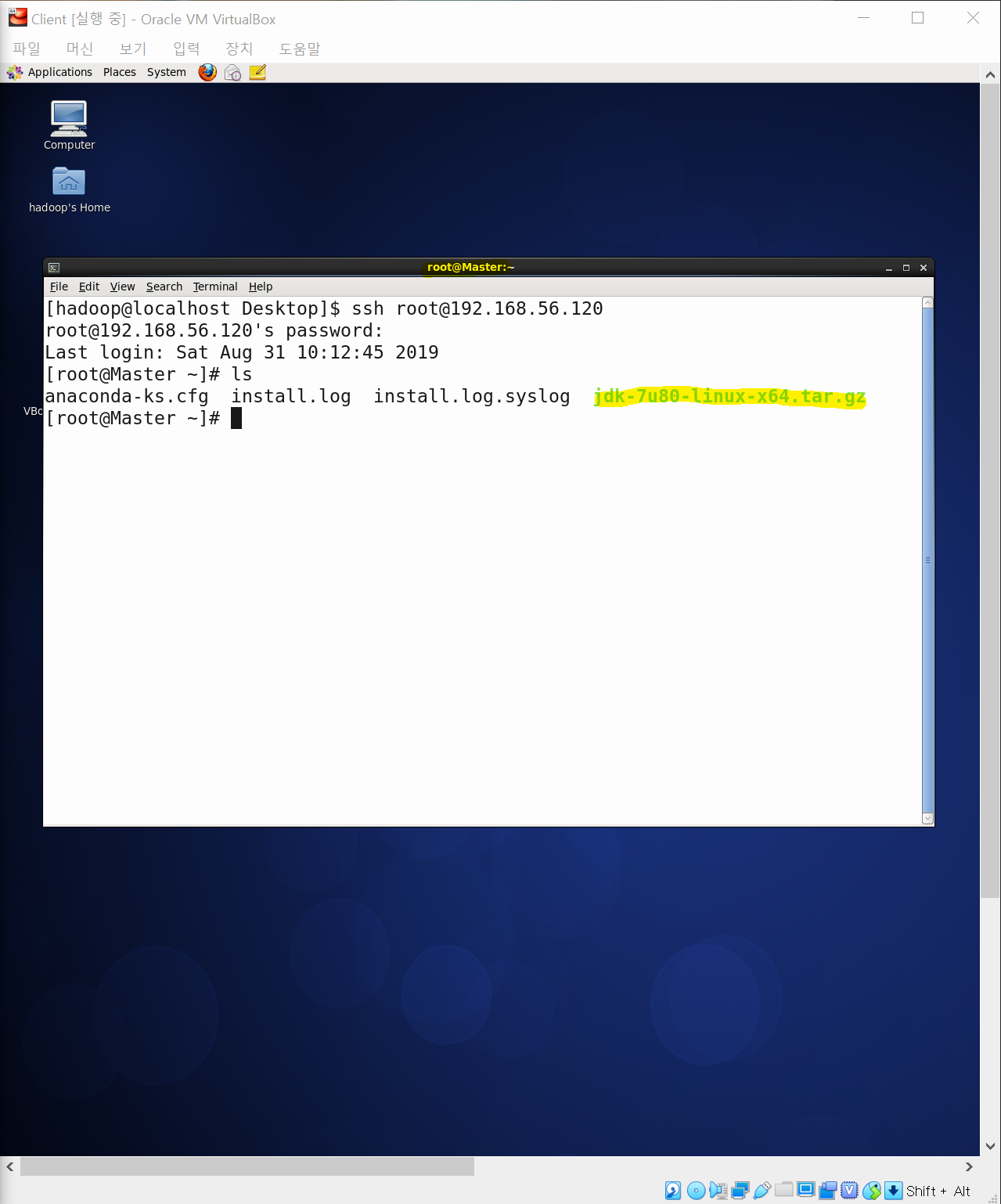
11. Master PC 에서 ls로 확인 해보면 자바 설치 파일이 옮겨진 것을 확인 할 수 있습니다.
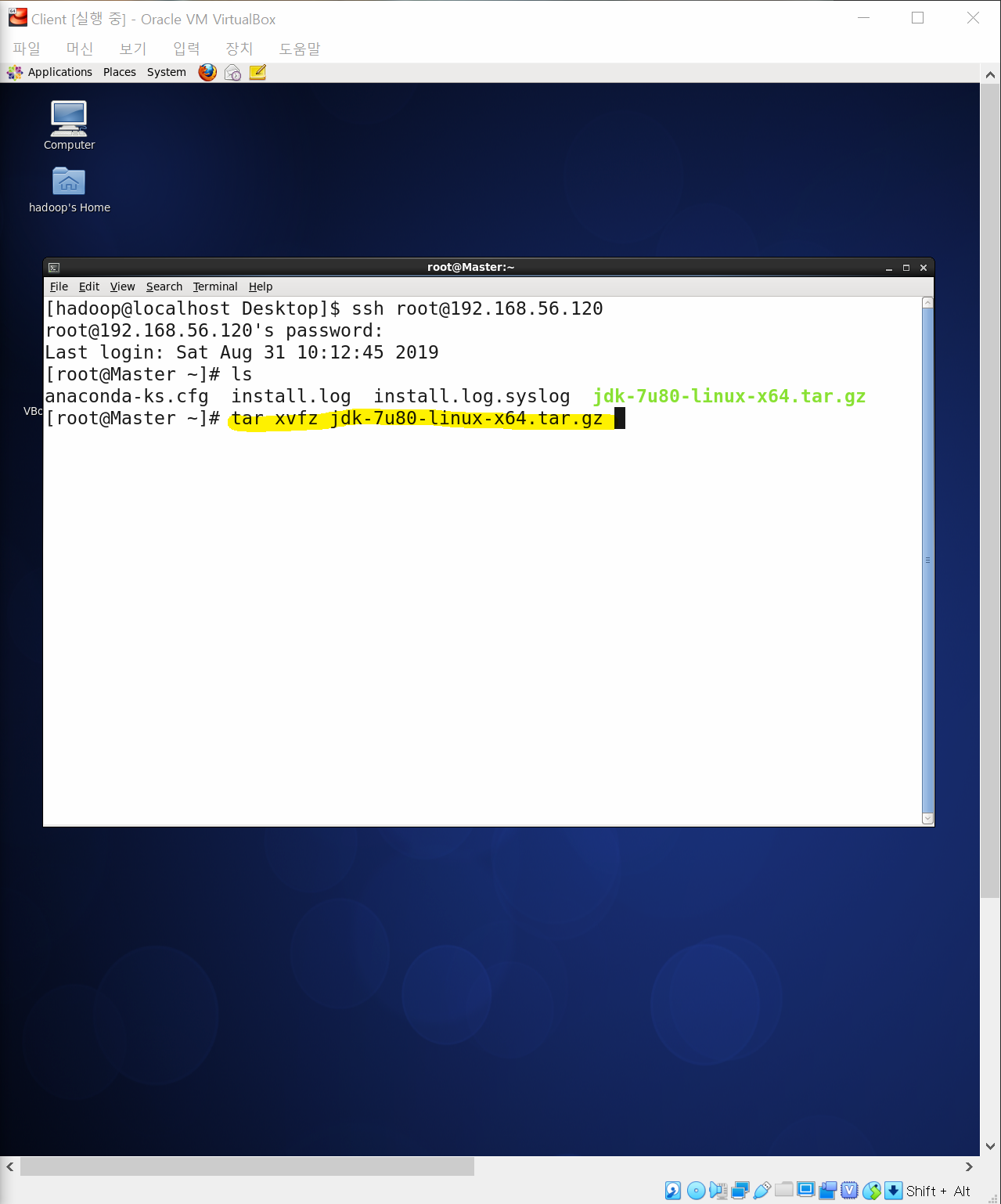
12. 이미 권한을 준 파일을 갖고온 것이기 때문에 실행 권한을 부여할 필요가 없습니다.
tar 명령어로 압축을 해제 합니다.
13. 자바가 잘 설치가 되었는지 ls 로 확인을 합니다.
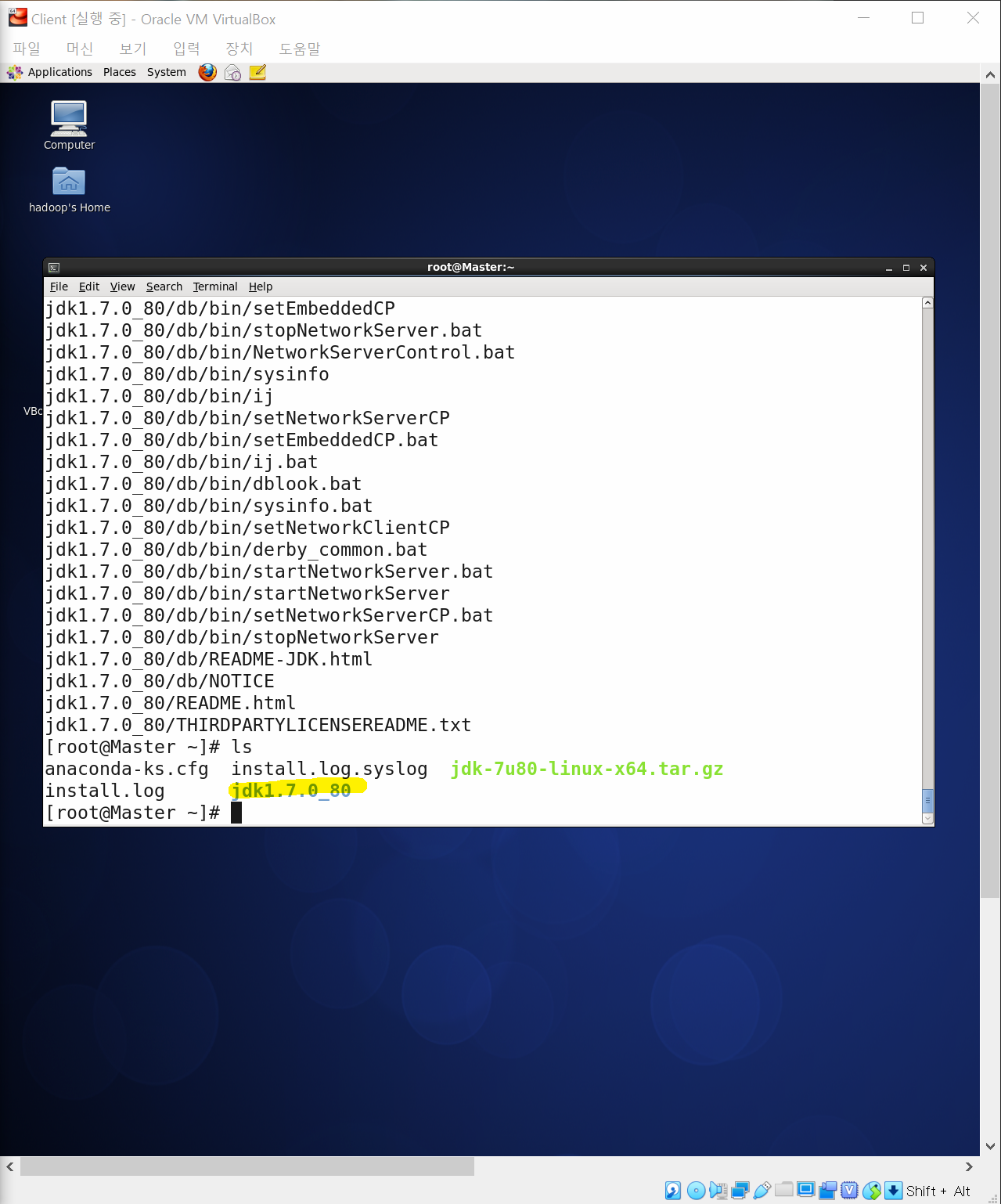
14. Master PC에서도 /usr/java 디렉토리를 생성합니다.
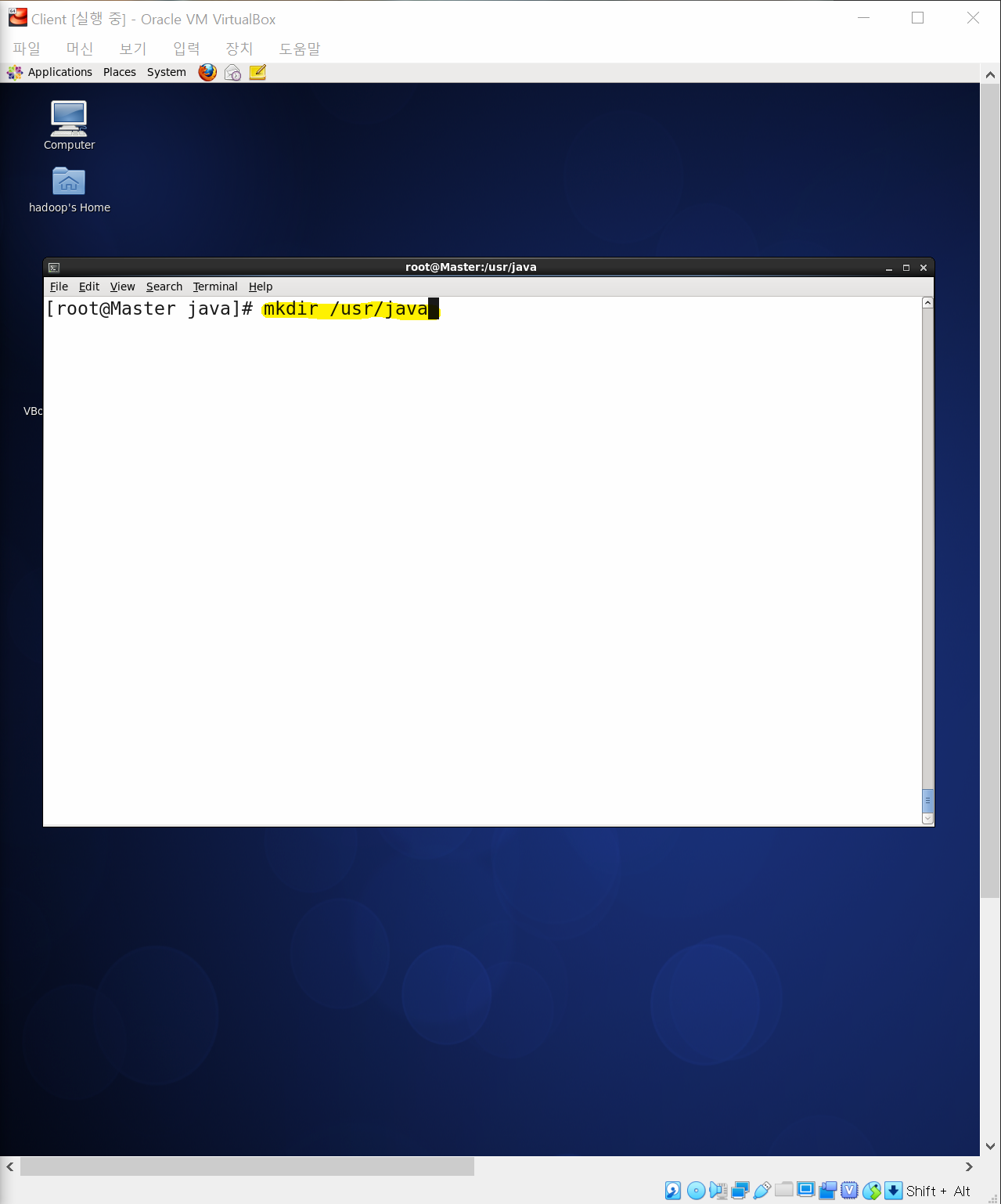
15. 자바 파일을 /usr/java/ 디렉토리로 옮겨줍니다.

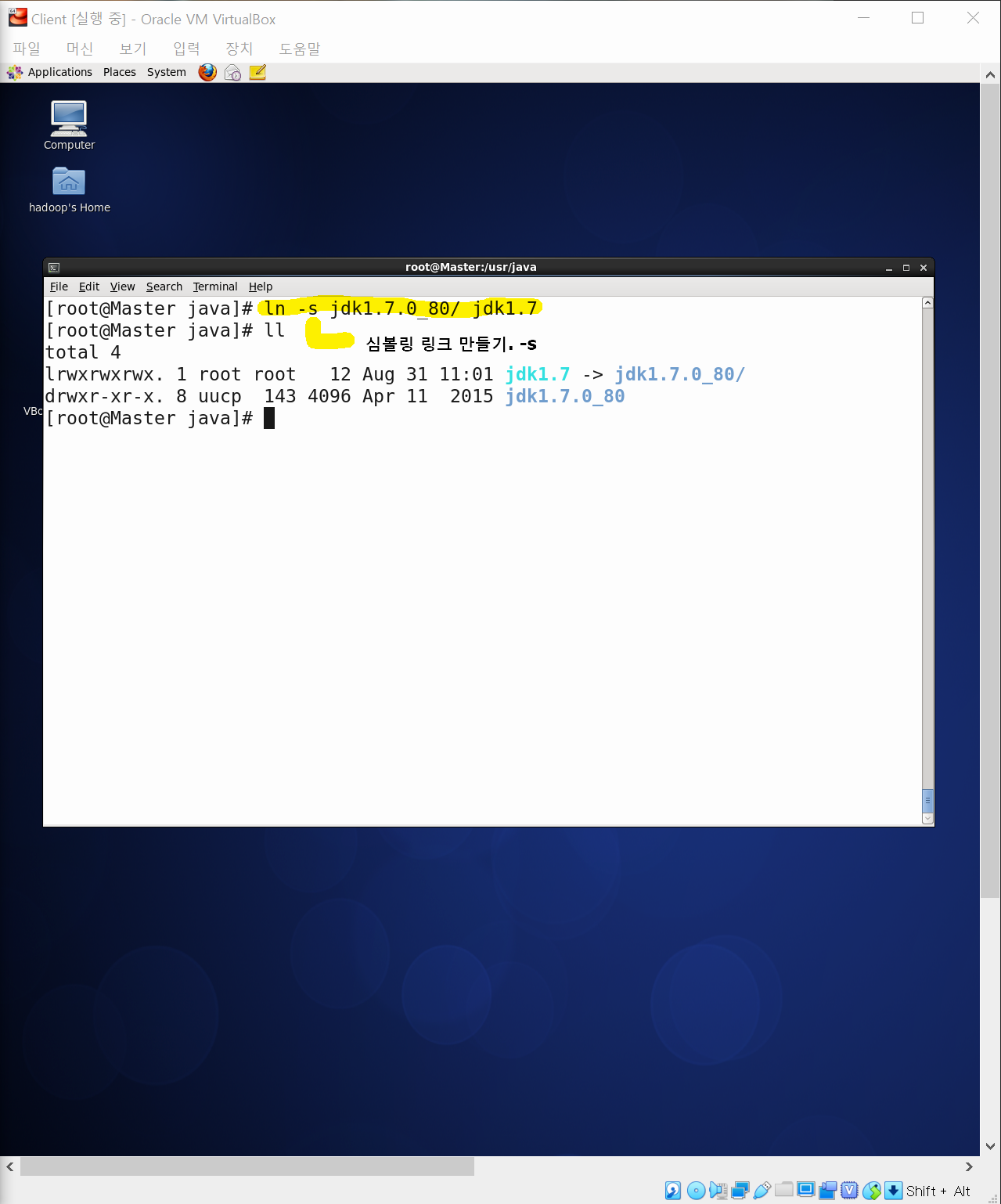
16. 그 후 jdk 에 대한 심볼링 링크를 만들어 줍니다. 심볼릭 링크는 환경 변수 설정 같은 곳에 간단하게 적을 수 있기 때문에 만들어 주면 용이하게 사용이 가능합니다.
ln -s jdk1.7.0_80/ jdk1.7
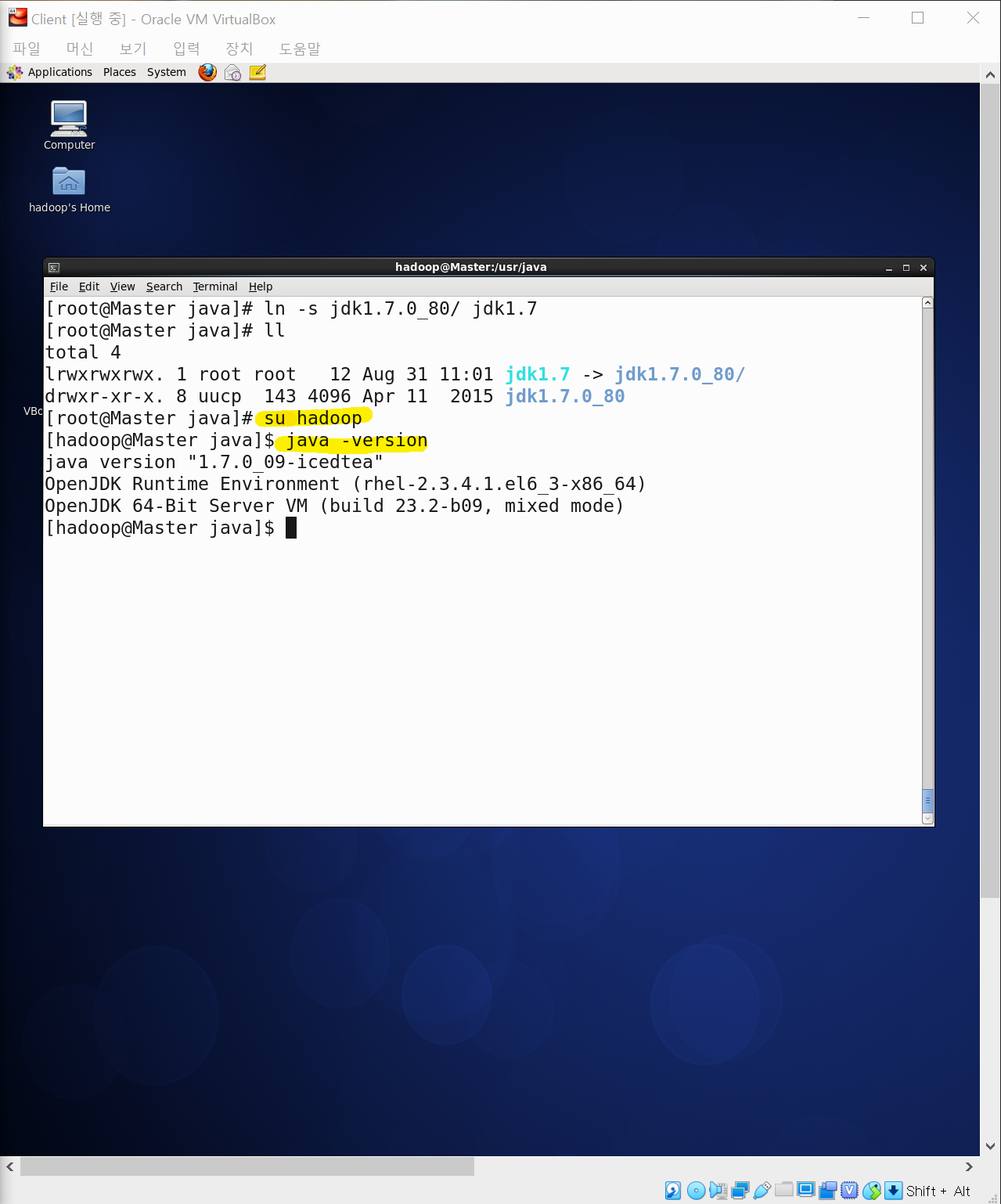
17. 하둡 계정으로 로그인하여 자바 버전을 확인하여 잘 실행이 되는지 확인합니다.
'전공 > 하둡' 카테고리의 다른 글
| 리눅스 명령어 정리 (0) | 2019.09.04 |
|---|---|
| 하둡 failed on local exception: java.net.NoRouteToHostException : No route to host 에러 해결 (0) | 2019.09.04 |
| 5.CentOS Virtual Box 하둡 설치 Client PC Package 설정, 자바 설치 (0) | 2019.09.01 |
| 4.CentOS Virtual Box 하둡 설치 Host 등록 (0) | 2019.08.31 |
| 3. CentOS Virtual Box 하둡 설치 네트워크 설정 (0) | 2019.08.31 |