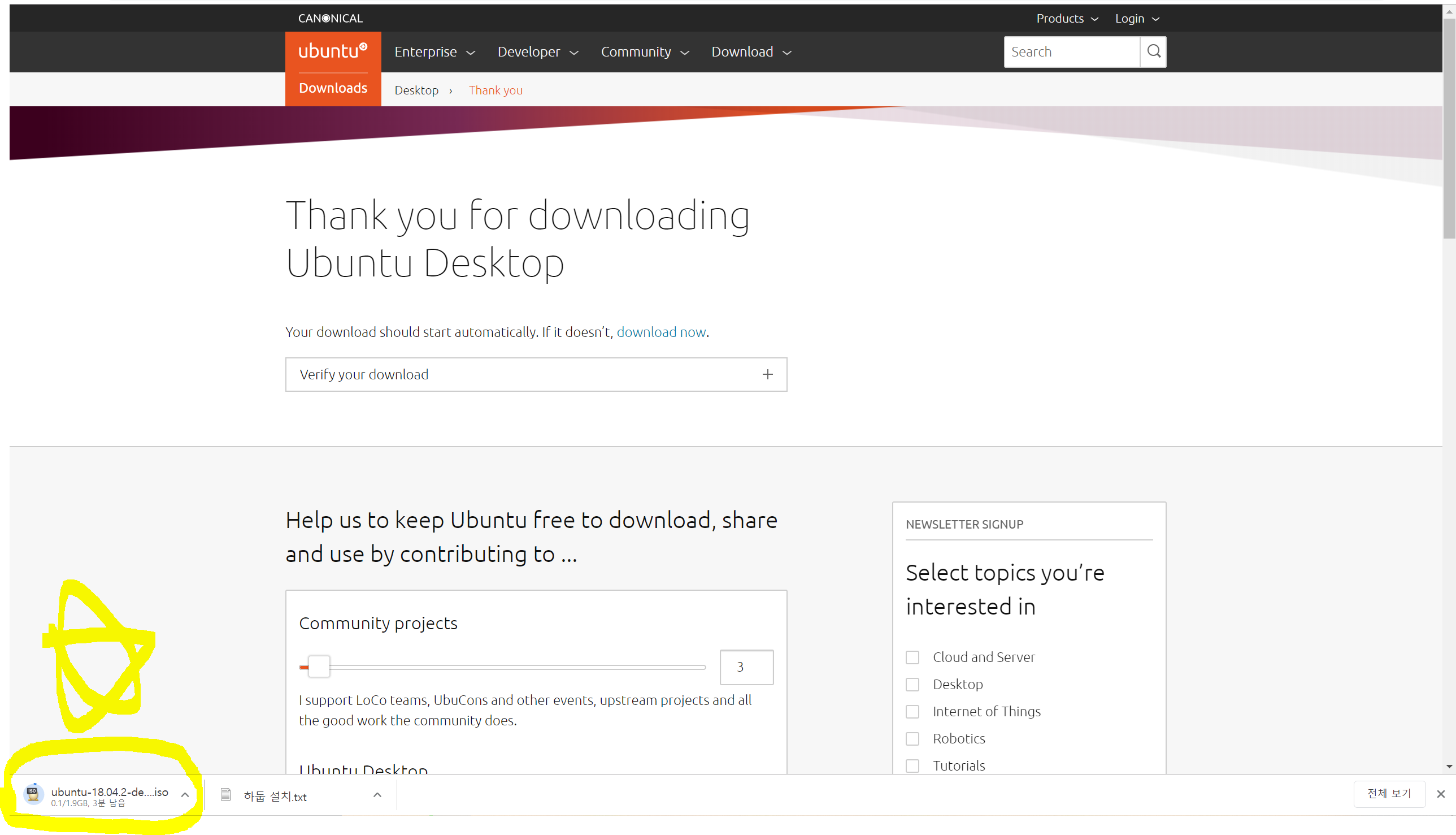
1. 우분투 iso 파일 설치
https://www.ubuntu.com/download/desktop
Download Ubuntu Desktop | Download | Ubuntu
Download the latest LTS version of Ubuntu, for desktop PCs and laptops. LTS stands for long-term support — which means five years, until April 2023, of free security and maintenance updates, guaranteed. Ubuntu 18.04 LTS release notes Recommended system req
ubuntu.com

2. Virtual Box 다운로드

https://www.virtualbox.org/wiki/Downloads
Downloads – Oracle VM VirtualBox
Download VirtualBox Here you will find links to VirtualBox binaries and its source code. VirtualBox binaries By downloading, you agree to the terms and conditions of the respective license. If you're looking for the latest VirtualBox 5.2 packages, see Virt
www.virtualbox.org
위의 다운로드 링크로 들어가 Orcale VM 프로그램을 다운로드 하고 실행 한다.
3.Virtual Box 실행
3-1. 프로그램 실행 후 새로 만들기 클릭.

3-2. 이름/종류/버전을 설정합니다.
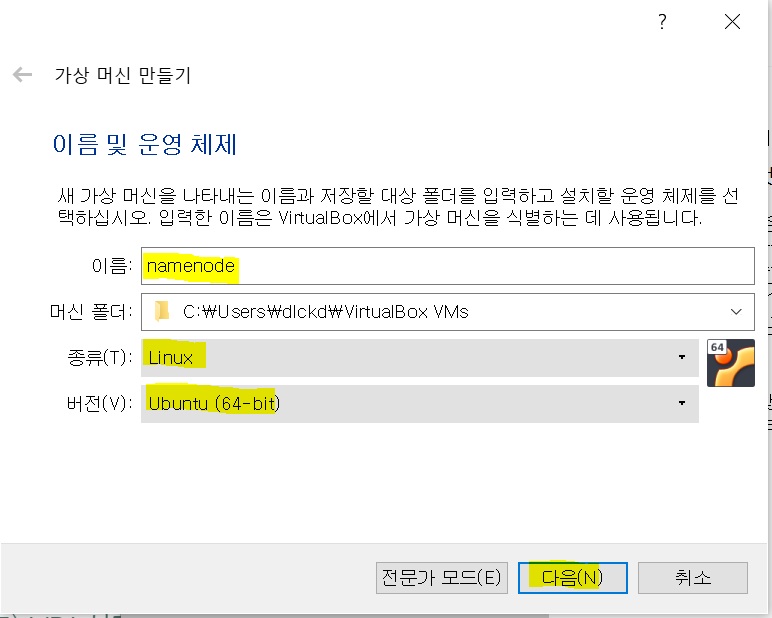
3-3. 메모리는 기본 설정을 그대로 따라갑니다.

3-4. 지금 새 가상 하드 디스크 만들기를 클릭합니다.

3-5. 하드 디스크 파일 종류 VDI 설정
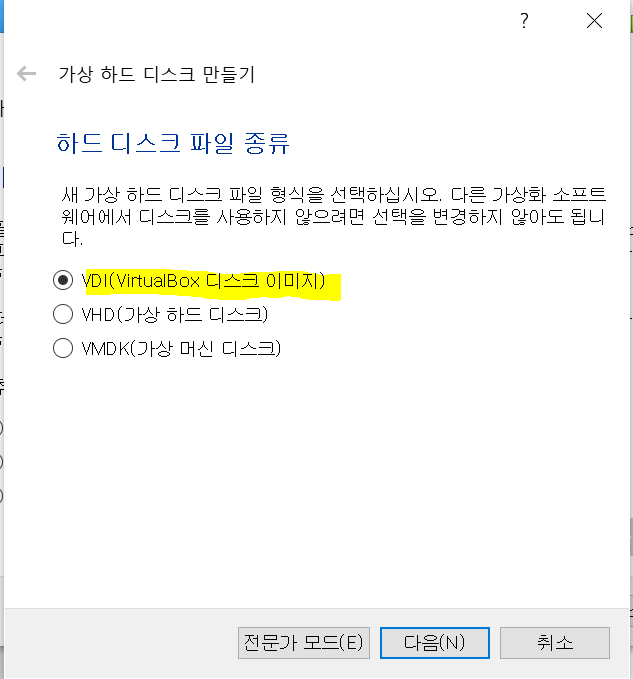
3-6. 동적 할당 설정

3-7. 파일 위치 및 크기

3-8. 설정(ISO) 추가를 위한 것.

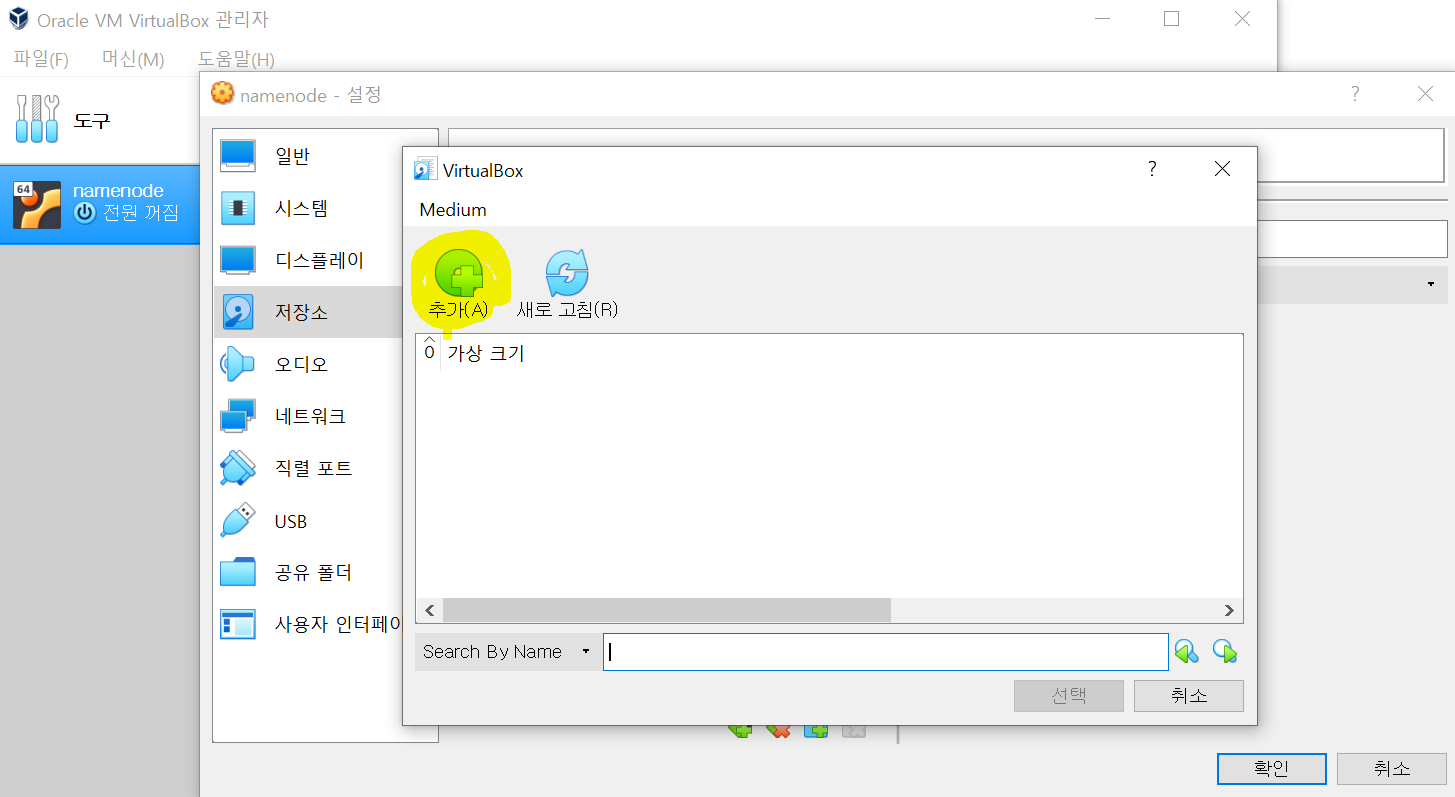
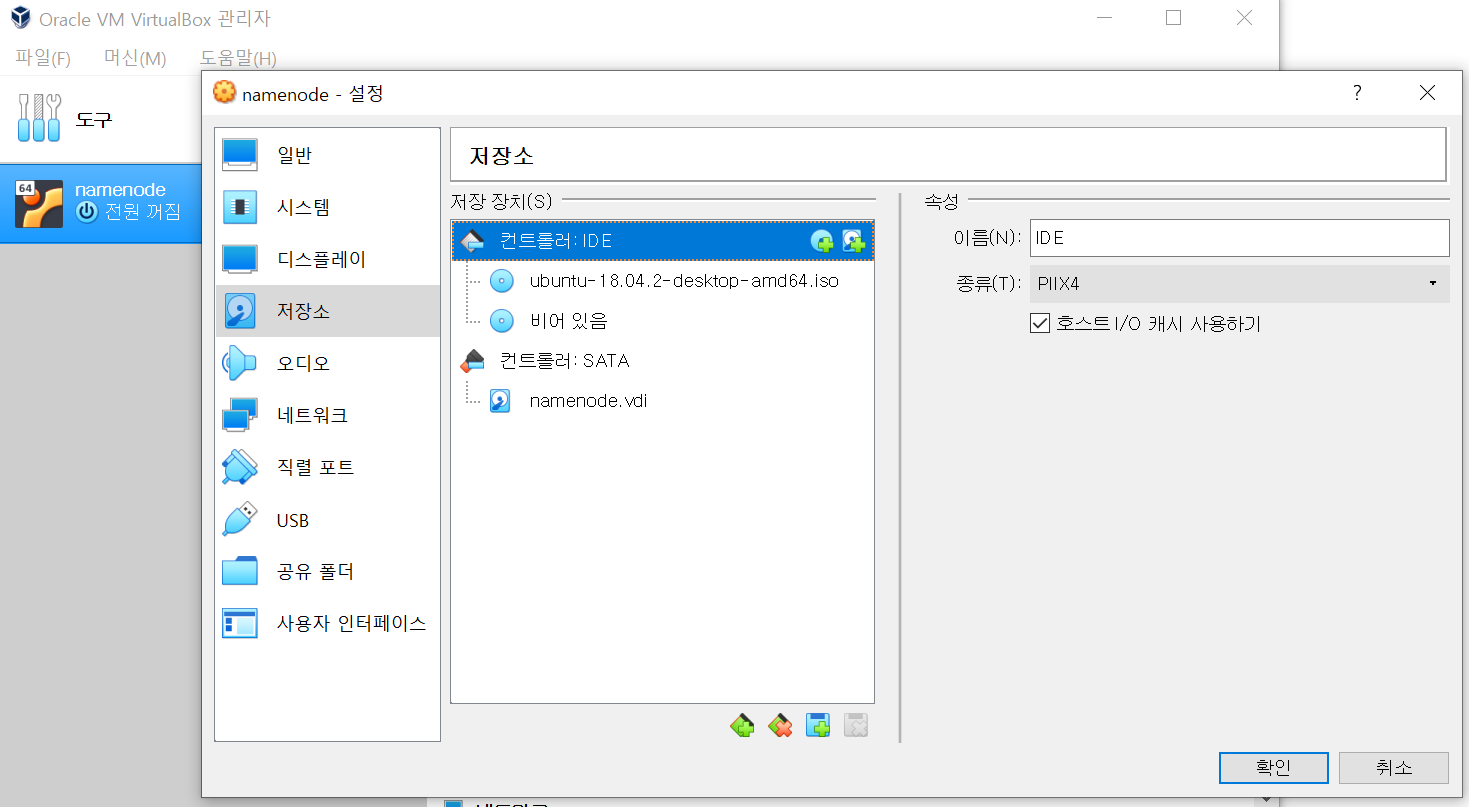
3-9. 다운 받은 우분투 ISO 파일 첨부
저장소에 들어가서 컨트롤러 : IDE 오른쪽에 + 표시를 눌러 추가를해줍니다.
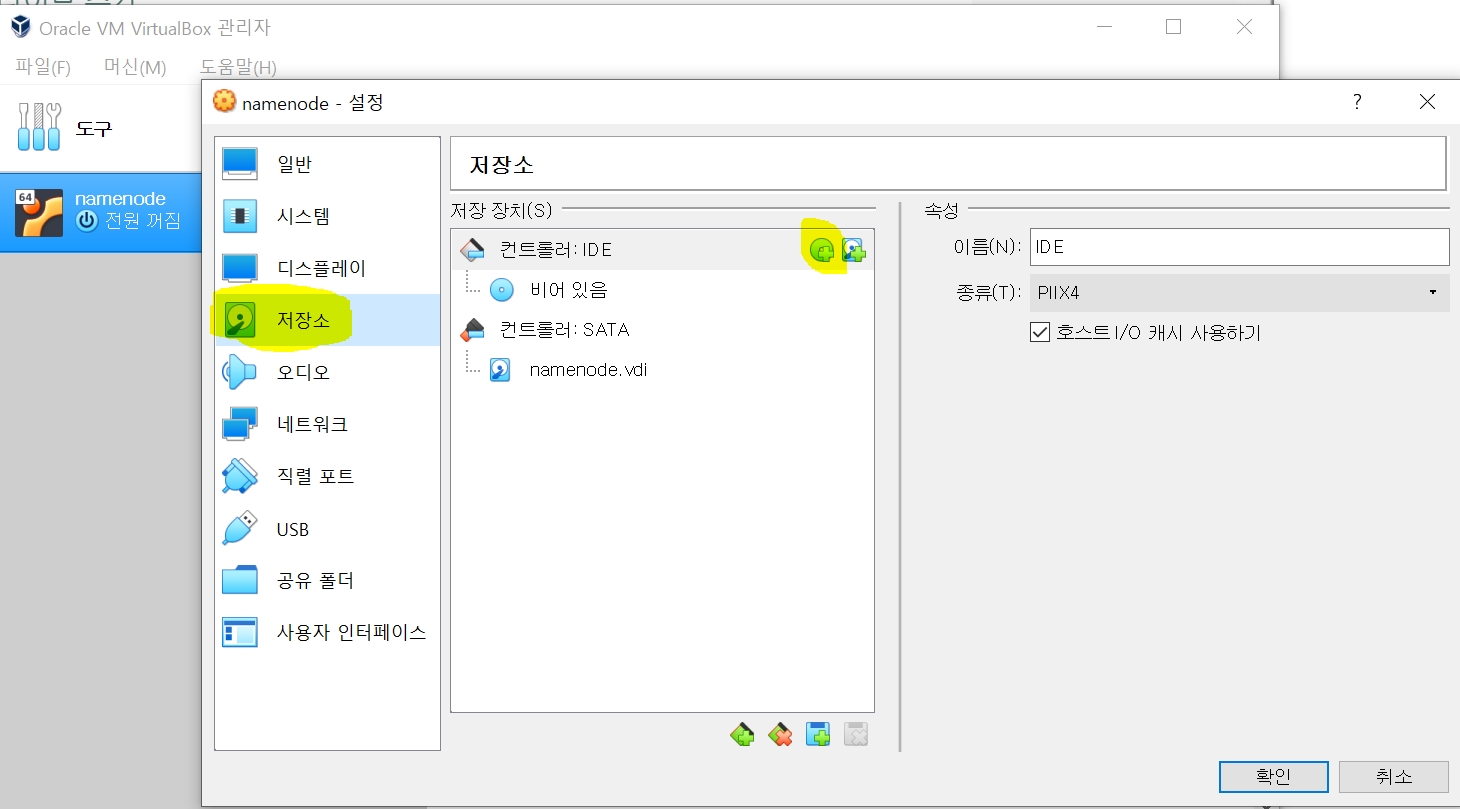
디스크 선택하기.


4. 우분투 실행하기.
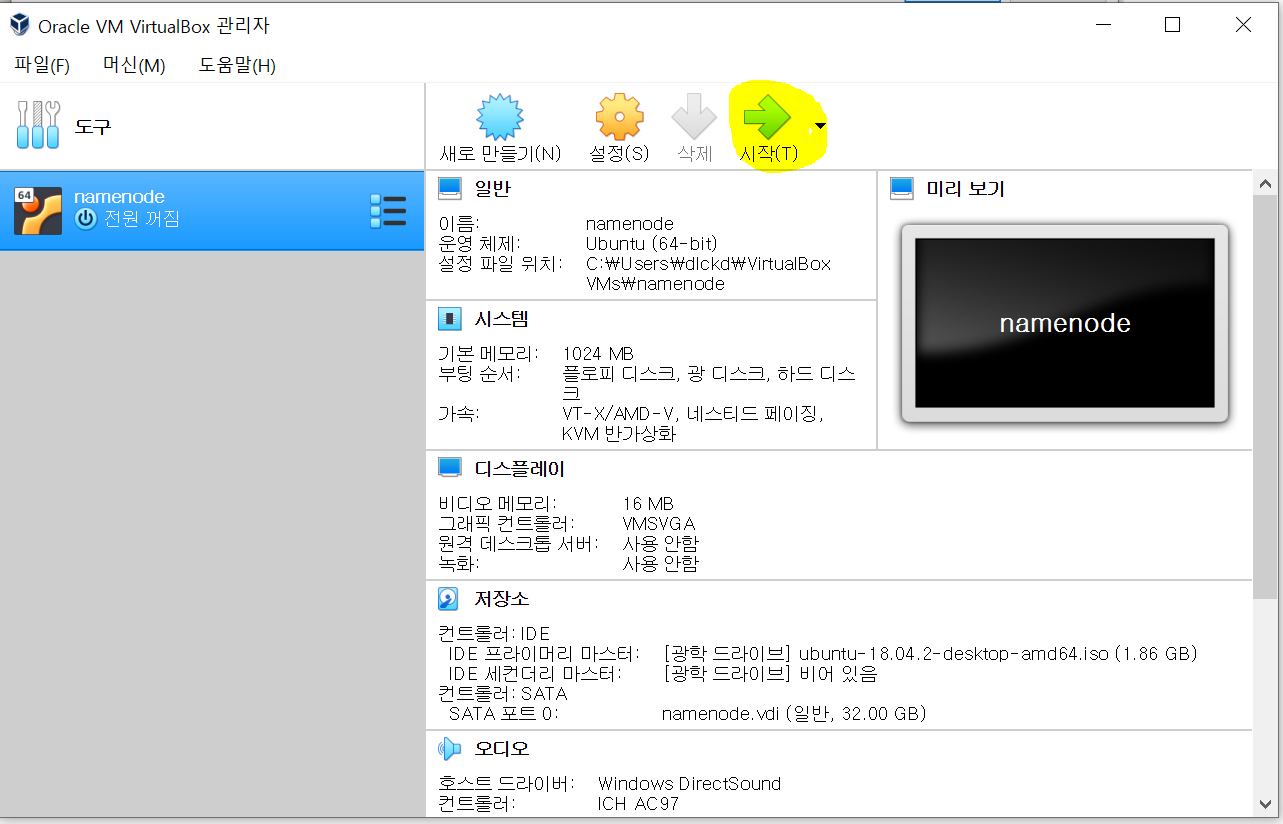
4-1.우분투 ISO 파일을 넣었으면 시작을 클릭해 Virtual Box를 실행시켜 준다.
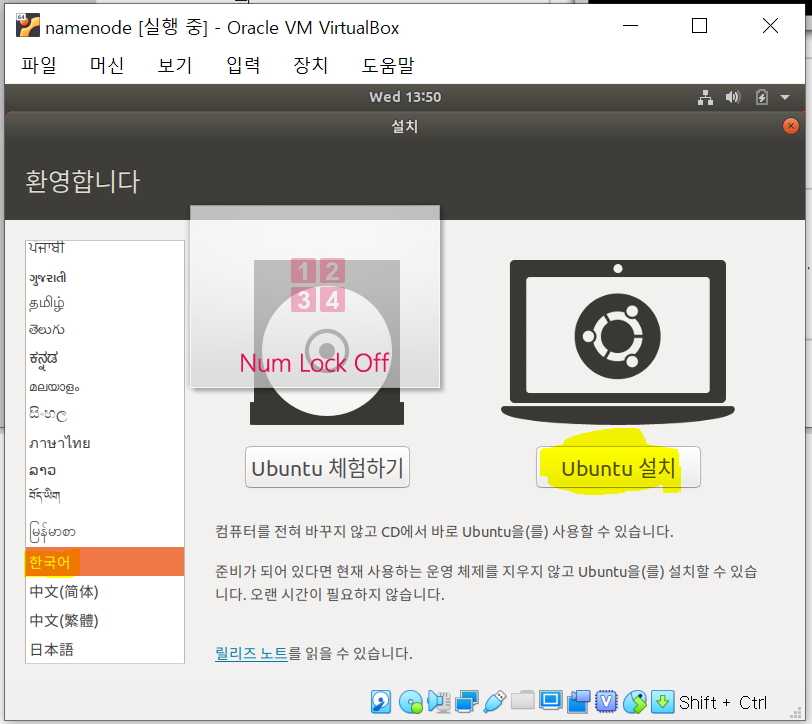
4-2. 실행을 하면 우분투 언어를 한국어로 선택하고 Ubuntu 설치를 클릭한다.
4-3. 한국어 - 한국어(101/104키 호환) 설정.

4-4. 설정되어 있는 대로 건들지 않고 계속하기 클릭.
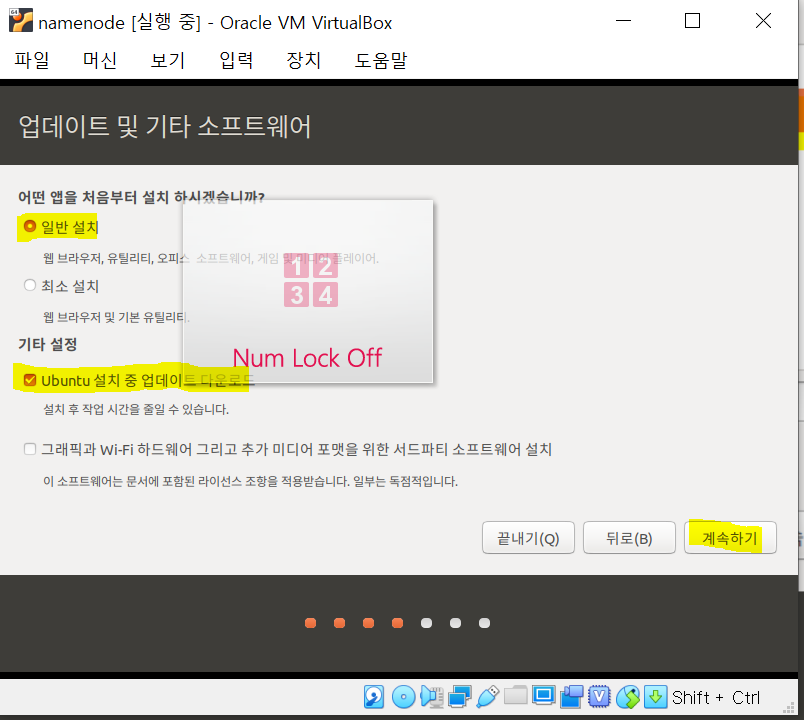
4-5. 디스크를 지우고 Ubuntu 설치

4-6. 거주지역은 Seoul 로 지정 후 계속하기

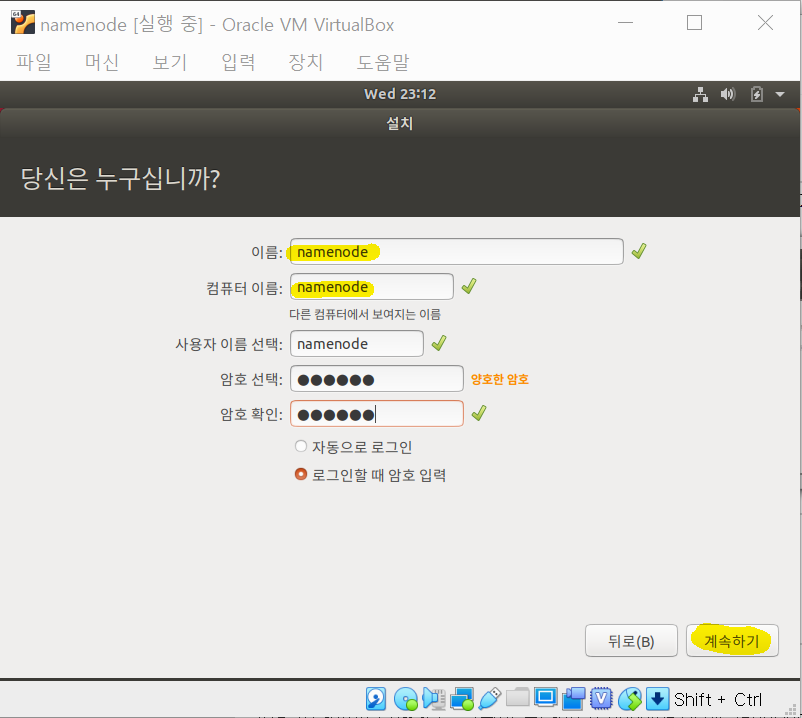
4-7 사용자 이름 및 암호 설정
이름/ 컴퓨터 이름/ 사용자 이름은 사용자에 맞게 설정하면 됩니다.
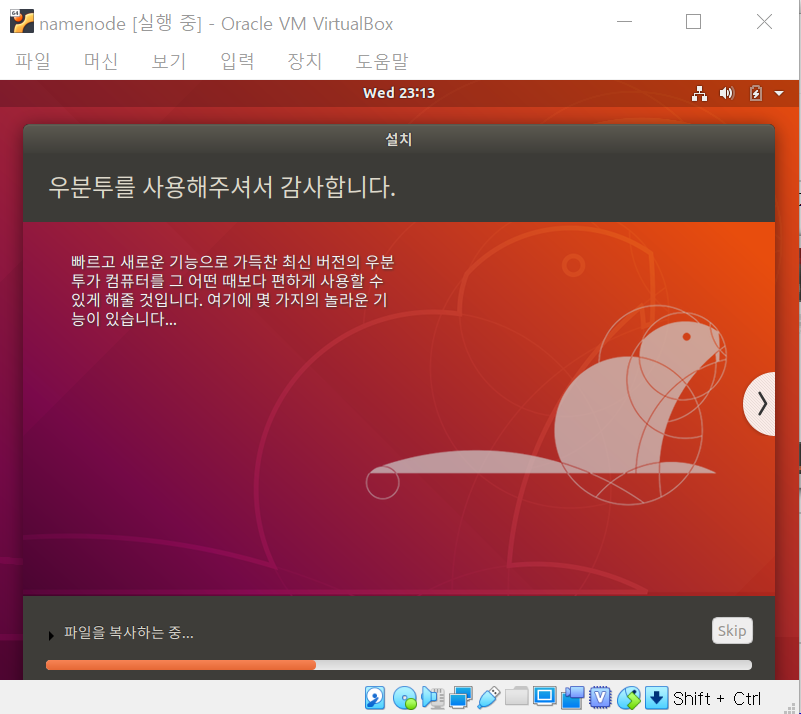
4-8. 우분투 설치 중(기다리면 됩니다)
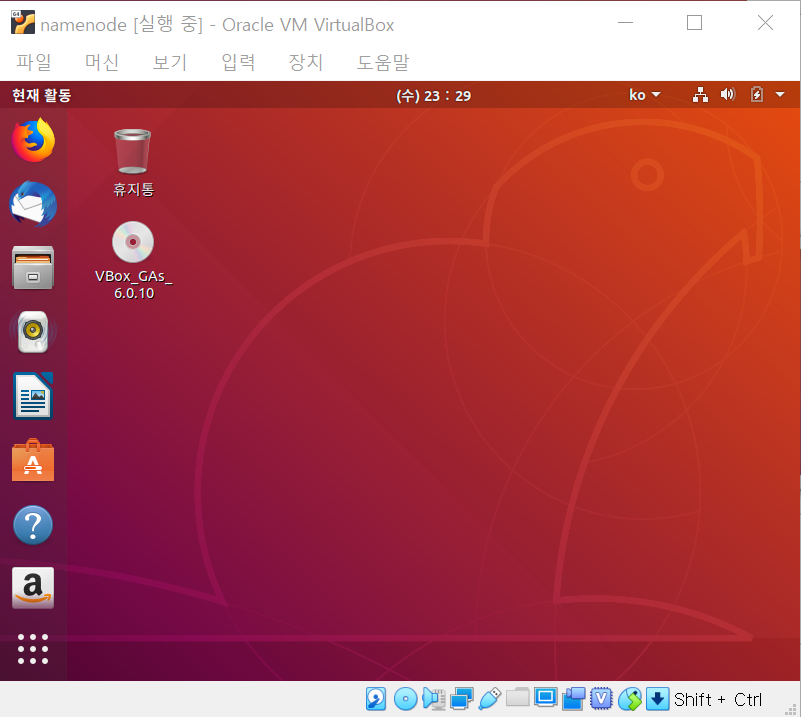
4-9. 다 설치 후 지금 다시 시작을 누르면 재시작하는데 정상적으로 동작이 됩니다.

4-10. 정상적으로 동작!
'전공 > 하둡' 카테고리의 다른 글
| 하둡 Master / Slave 서버 컴퓨터 설정 (0) | 2019.08.25 |
|---|---|
| 2. CentOS Virtual Box 에 설치 하기(하둡 완전 분산 모드 환경) (0) | 2019.08.25 |
| CentOS yum Could not retrieve mirrorlist 에러 (0) | 2019.08.22 |
| CentOS - Virtual Box 게스트 확장 설치 후 해상도 설정하는 방법(화면 크기 조절) (1) | 2019.08.21 |
| 1. CentOS 게스트 확장 설치 (0) | 2019.08.21 |